Gebruik deze functie om managers te blokkeren meer toe te wijzen dan een medewerker heeft opgebouwd. Wanneer correct geconfigureerd, toont Quinyx een waarschuwing en voorkomt dat de actie wordt voltooid.
Hoe het werkt
Wanneer een manager probeert een afwezigheid aan te maken, te bewerken of goed te keuren die het opgebouwde saldo van een werknemer zou overschrijden, blokkeert Quinyx de actie en toont een waarschuwing. Dit geldt zowel in het managerportaal als bij het uitrollen van een basisrooster.
De blokkade wordt geactiveerd door het Time Tracker-saldo — niet door het afwezigheidsverzoek zelf. Dit betekent dat elk item in de onderstaande installatiechecklist correct moet zijn. Als er één instelling ontbreekt, wordt het blok niet geactiveerd, zelfs niet als alles anders correct is geconfigureerd.
Checklist voor de installatie
Voltooi alle vijf de stappen. Het overslaan van één stap voorkomt stilletjes dat de functie werkt.
Stap 1: Koppel je Time Trackers aan overeenkomstsjablonen (niet met salaristypen)
Je afwezigheidstijdsvolgers moeten gebruikmaken van Tijdvolgerassociaties om sjablonen te overeenkomen.
Tijdvolgers die gekoppeld zijn aan salaristypen zullen geen harde stops veroorzaken — en dit zal in toekomstige releases niet veranderen. Als je tijdvolgers momenteel gekoppeld zijn aan salaristypen, neem dan contact op met je Quinyx-vertegenwoordiger of Support om ze opnieuw in te stellen.
Dit geldt voor Time Tracker-associaties op zowel het niveau van de overeenkomst sjabloon als op globaal niveau.
Stap 2: Gebruik de juiste opbouwdriver
De Time Tracker-vereniging moet een van de volgende opbouwfactoren gebruiken:
Elke type verlofdag
Elke type verlofuren
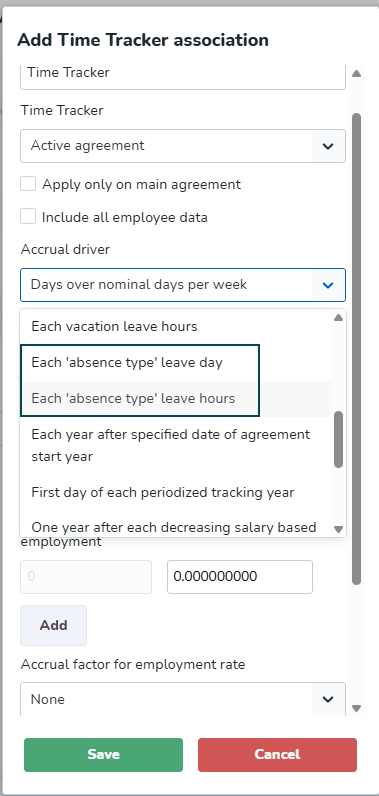
Deze werken voor elk type verlof, niet alleen voor vakantie. We raden aan deze te gebruiken boven elke vakantiedag of elk vakantieverlofuur, die strenger zijn.
Als je specifiek het type afwezigheidsreden als vakantie wilt gebruiken, kun je Every holiday leave day of Every holiday leave hour gebruiken — maar de bredere drivers hierboven zijn de betere standaard.
Stap 3: Stel het type afwezigheidsreden in op Vakantie (als je vakantie-specifieke chauffeurs gebruikt)
Als je in Stap 2 kiest voor Elke vakantiedagdag of Elk vakantieverlofuur , moet het afwezigheidstype worden ingesteld op afwezigheidsreden type Vakantie. Als je het type chauffeurs voor elke afwezigheid gebruikt, is dit niet vereist.
Stap 4: Schakel "Alleen geplande dagen tellen" in op het afwezigheidstype
Op het afwezigheidstype activeer je het vakje 'Alleen tellen geplande dag '.
Dit is de meest gemiste instelling. Zonder deze instelling worden harde stops niet geactiveerd — zelfs niet als stappen 1–3 volledig correct zijn.
Ga naar Accountinstellingen > Absities-typen, open het relevante afwezigheidstype en bevestig dat dit selectievakje is ingeschakeld.
Stap 5: Schakel "Waarschuwingen weergeven" in op de tijdtracker
Open in de accountinstellingen > Time Trackers de relevante Time Tracker en vink het vakje Display-waarschuwingen aan.
Stel ook een minimum- en/of maximumwaarde in op de Time Tracker. Zonder een drempelwaarde is er niets waar de waarschuwing tegen kan worden geactiveerd.
Het instellen van een min/max-waarde activeert de waarschuwingsinterface — het stopt de Time Tracker niet met berekenen.
Wat managers zullen zien
Wanneer alle vijf stappen zijn voltooid, zien managers in het managerportaal een waarschuwingsbericht en worden ze geblokkeerd om verder te gaan wanneer een afwezigheid het opgebouwde saldo van de werknemer zou overschrijden.
Dit geldt wanneer:
Een nieuwe afwezigheid creëren
Een bestaande afwezigheid bewerken
Goedkeuring van een afwezigheidsverzoek
Een basisschema uitrollen (zie Validaties in het basisschema)
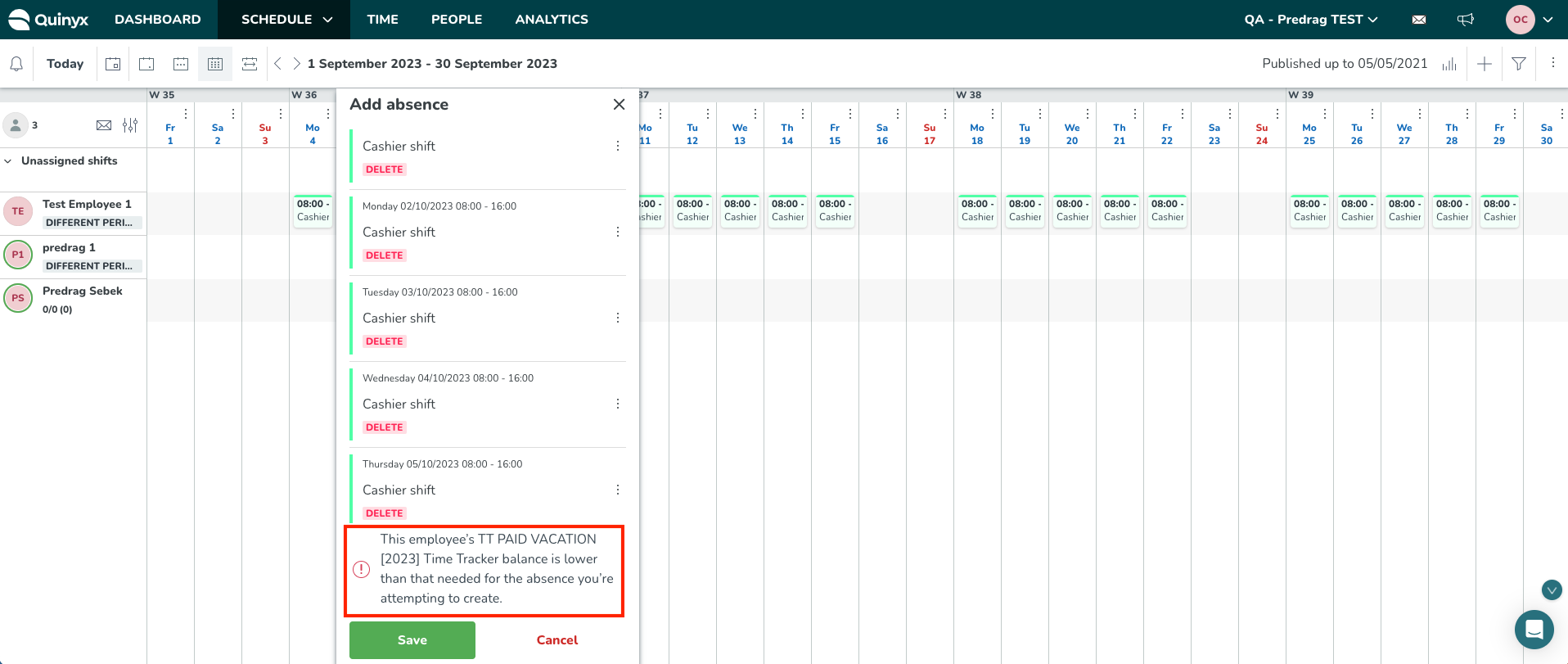
De waarschuwing verschijnt niet aan medewerkers in de mobiele app — het is een beheersingsapparaat dat alleen voor het portaal van de manager wordt bediend.
Probleemoplossing: Hard stop wordt niet getriggerd?
Werk deze checklist in volgorde door. Elk item is een bekende oorzaak van het feit dat de functie stilletjes faalt.
Check | Wat te verifiëren |
Tijdvolgerverbinding | Gekoppeld aan een overeenkomsttemplate, niet aan een salaristype |
Accrual driver | Gebruik van het type verlofdag/-uren of Elke vakantiedag/uur |
Afwezigheidstype — Alleen de geplande dag tellen | Het selectievakje is ingeschakeld bij het afwezigheidstype |
Waarschuwingen voor het weergeven | Het selectievakje is ingeschakeld op de Time Tracker |
Min/max waarde | Er wordt een drempelwaarde ingesteld op de Time Tracker |
Type afwezigheidsreden | Bij gebruik van vakantie-specifieke chauffeurs staat het type afwezigheidsreden op Vakantie |
De instellingen Count as scheduled hours en Count as worked hours van de afwezigheidsdienst beïnvloeden niet of harde stops worden geactiveerd. Alleen de instelling 'Only count scheduled day' op het afwezigheidtype doet dat.