Samenvatting van de release
Releasedatum 5 november 2026
Weinig tijd en een overzicht van het hoofd? 🚀 Quinyx webapp Versie 0248 Aankondiging!
Nieuwe functionaliteit
Nieuwe functionaliteit die configuratie-updates vereist
Updates en prestatieverbeteringen
Bugfixes
Mobiele app
Employee Hub Versie 0248 Nieuwe functionaliteit
Nieuwe functionaliteit die configuratie-updates vereist
Updates en prestatieverbeteringen
Bugfixes
REST API / Webservice-updates
|
Quinyx-hulp en training zijn verplaatst
Quinyx Knowledge Base
Vanaf woensdag 21 oktober heeft Quinyx product help een nieuw thuis. Introductie van de Quinyx Knowledge Base op help.quinyx.com. Het vervangt HelpDocs als officiële thuisbasis van alle Quinyx-productdocumentatie. Net als HelpDocs is het voor iedereen toegankelijk, zonder dat je hoeft in te loggen. De enige uitzondering is Quinyx Academy voor klanttraining, die een eigen login heeft (zie hieronder). Er verandert niets in Quinyx zelf, alleen waar de hulp woont.
Wat is er nieuw
Eddy AI. Stel een vraag in je eigen woorden en krijg een direct antwoord, met links naar de artikelen waaruit het komt.
Samenvattingen en voorlezen. Krijg snel de belangrijkste punten, of laat een artikel hardop voorlezen.
Feedback op elk artikel. Vertel ons wat nuttig is en wat ontbreekt.
Donkere modus. Kies tussen lichte en donkere thema's die passen bij jouw voorkeur voor werkruimte.
Vier talen. Engels, Duits, Nederlands en Zweeds. We verfijnen de vertalingen op basis van uw feedback.
Wat te doen
Werk je bladwijzers bij naar help.quinyx.com
Werk de HelpDocs-links bij op een van de Confluence-pagina's, decks, gidsen en andere documentatie van uw organisatie vóór begin november.
Op zoek naar een artikel dat je in HelpDocs hebt gebruikt? HelpDocs-links leiden niet door naar het bijbehorende artikel, maar de titels zijn niet veranderd, dus zoek naar de titel in de Quinyx Knowledge Base.
Wat gebeurt er met HelpDocs?
HelpDocs zal de komende maanden geleidelijk worden uitgefaseerd:
Parallelle updates tot november: Beide platforms blijven behouden tot eind november. We bevestigen de exacte datum waarop HelpDocs-inhoud wordt bevroren in de aankomende release-notities.
Alleen-lezen toegang tot 1 januari 2027: HelpDocs blijft toegankelijk voor referentie tot begin 2027, wanneer het definitief wordt afgeschaft.
Aanbeveling: Begin vandaag nog met het gebruik en linken naar de nieuwe kennisbank om een soepele overgang te garanderen.
Klanttraining is ook veranderd!
Klanttraining is ook verhuisd. Quinyx Academy vervangt Attensi, ons vorige trainingsplatform, en is de plek waar klanten die zich inschrijven voor Quinyx-training hun cursussen volgen. Het is gescheiden van de kennisbank en vereist een login.
Waar naartoe: Toegang krijgen op help.quinyx.com (Quinyx Academy heeft een eigen speciale login).
Wachtwoordreset opstellen: Alle bestaande wachtwoorden zijn gereset; gebruikers moeten een nieuw wachtwoord instellen.
Lees meer
Welkom bij de nieuwe Quinyx Knowledge Base: een rondleiding door wat er nieuw is en hoe je je weg kunt vinden.
Snelle Quinyx Knowledge Base demo: Een korte demo met functies en navigatie.
Hoe krijg je goede antwoorden van Eddy AI: Tips voor het stellen van vragen die duidelijke, nauwkeurige antwoorden geven.
Eerste inloggids voor Quinyx Academy: Hoe je voor het eerst inlogt bij Quinyx Academy.
Quinyx webapp Versie 0248
Nieuwe functionaliteit
Ondersteuning voor "Anonieme shifts" in het Personeelsportaal
Het Personeelsportaal respecteert nu de instelling Anonieme diensten en werkt op dezelfde manier als in onze mobiele apps. Wanneer het op een afdeling wordt ingeschakeld, worden de namen en foto's van collega's op de diensten van die eenheid vervangen door "Collega", zodat medewerkers niet kunnen zien wie wanneer werkt.
Je eigen diensten en open diensten worden niet beïnvloed.
De instelling geldt per eenheid, dus gedeelde medewerkers zien namen zoals normaal op units waar het uit staat.
Managers zien nog steeds echte namen op de eenheden die ze beheren.
Sorteer en filter afwezigheidsverzoeken in het meldingenpaneel
Tot nu toe kwamen afwezigheidverzoeken in het meldingenpaneel van de Planningsweergave in vaste volgorde aan zonder mogelijkheid om de lijst te verkleinen. Voor managers met een groot team, of centrale planners die meerdere eenheden bestrijken, kan die lijst uit honderd of meer verzoeken bestaan. Je kunt het nu sorteren en filteren om direct bij de relevante verzoeken te komen.
Wat is er nieuw
Sorteer op inzenddatum, startdatum of duur. Kies eerst oudste of nieuwste, vroegste of laatste start, of langste of kortste afwezigheid, via de sorteercontrole in de sectie.
Filter op afwezigheidstype. Kies één of meerdere types om alleen die verzoeken te zien.
Wissel tussen Aankomende, Verleden en Alle verzoeken. Zoek eerst de verzoeken die al zonder beslissing zijn begonnen.
Sorteren en filters werken samen, en je gekozen sorteervolgorde wordt tussen sessies onthouden. Filters worden gereset-gereset wanneer je de pagina herlaadt of een nieuwe sessie start, dus een oud filter laat je nooit naar een kortere lijst kijken dan je denkt.
Wanneer er geen afwezigheidsverzoeken zijn, worden de sorteer- en filterbesturingen uitgeschakeld.
Lees meer in Sorteren van afwezigheidsverzoeken in het meldingenpaneel en Filteren van afwezigheidsverzoeken in het meldingspaneel.
Waarom het belangrijk is
Managers kunnen bij degene terecht die het langst wacht, wat achterstallig is, of welk type afwezigheid ze ook als eerste doorlopen, zonder door elk openstaande verzoek te scrollen.
Nieuwe functionaliteit die configuratie-updates vereist
Compliance-regels kunnen nu verwachte gewerkte uren als berekeningsmethode gebruiken
Tot nu toe controleerden de regels voor de naleving van het rooster alleen de diensttijden in het rooster. Als een werknemer vroeg begon of later bleef, zag de regel dat niet, dus waarschuwingen konden afwijken van wat er daadwerkelijk in die periode gebeurde.
Hetzelfde geldt voor de waarschuwing voor nominale uren. Die werd altijd gecontroleerd tegen hoe een werknemer verwacht werd te werken, gebaseerd op hoe ze zijn geroosterd en hoe ze al hebben gestempeld.
Supergebruikers kunnen nu de berekeningsmethode voor een regel kiezen met de nieuwe instelling Check tegen:
Geplande uren – de regel controleert de diensttijden in het rooster.
Verwachte gewerkte uren – de regel gebruikt de geponste uren waar er een tijdstempel bestaat. Het valt terug op geplande uren waarbij er nog geen stempel is, zoals bij toekomstige diensten, of wanneer de stempel nog open is omdat de werknemer niet heeft gestempeld.
De setting is beschikbaar volgens deze regels:
Minimum gemiddelde wekelijkse rust – standaard: Geplande uren.
Minimum opeenvolgende rust tussen diensten – standaard: Geplande uren.
Minimum opeenvolgende rust per week – standaard: Geplande uren.
Nominale uren mogen niet worden overschreden – standaard: Verwachte gewerkte uren.
Overtredingen en waarschuwingen van de minimale gemiddelde wekelijkse rust worden ook weergegeven in het Overtreding-paneel voor de geselecteerde periode.
Hoe je het inschakelt
Ga naar Accountinstellingen > Planning Compliance > Rule Set te gebruiken.
Open de regel die je wilt veranderen.
Selecteer onder Controleren tegen Geplande uren of Verwachte gewerkte uren.
Als je de instelling niet verandert, blijft elke regel werken zoals nu. De andere instellingen van de regels blijven ongewijzigd.
Waarom het belangrijk is
Rust- en werkuren worden vaak onderbroken door kleine wijzigingen op de dag: een dienst die te laat loopt, gevolgd door een vroege start. Door te controleren op verwachte werkuren komen de waarschuwingen overeen met wat werknemers daadwerkelijk hebben gewerkt, zodat je kunt handelen voordat de periode voorbij is. Controleren op geplande uren stelt planners nog steeds in staat het rooster te valideren voordat iemand een dienst heeft gewerkt.
Minijobbers Regel voor jaarlijkse winstlimiet - optie om te kiezen welke salaristypen bijgehouden worden
Sommige inkomsten tellen niet mee voor de Minijob-inkomenslimiet (bijvoorbeeld bepaalde belastingvrije vrijstellingen of eenmalige bonussen). Je kunt kiezen welke looncomponenten deze regel omvat bij het bijhouden van de inkomsten van werknemers.
Hoe kies je de salaristypes
Ga naar Accountinstellingen > Planning Compliance > Rules set.
Open de minijobber-regel die je wilt updaten.
Onder Regelinstellingen vind je Salaristypen als een dropdownlijst. Selecteer de salaristypes die je wilt dat de regel bijhoudt. De hier vermelde salaristypes hebben de globale naam en code - ze erven geen aangepaste naam of code die je kunt instellen op een overeenkomsttemplate.
Updates en prestatieverbeteringen
Op dit moment niet.
Bugfixes
Op dit moment niet.
Nieuwe Knowledge Base inhoud
Mobiele apps
📣 Binnenkort: de nieuwe Manager Workspace 📣
We zijn enthousiast om te delen dat we de manager-ervaring in de Quinyx mobiele app opnieuw hebben opgebouwd, en dat het de komende weken komt. Dit is wat je kunt verwachten in de eerste release:
Een vernieuwde uitstraling: een strakker ontwerp dat makkelijker te navigeren is.
Meer manieren om verzoeken af te handelen: meer opties wanneer je de afwezigheidsverzoeken en dienstboekingen van je medewerkers goedkeurt.
Gerichte verzoeklijsten: filter lopende verzoeken op eenheid en sectie.
Een nieuwe basis: gebouwd om meer managerfuncties in toekomstige releases te ondersteunen.
Employee Hub webapp Versie 0248
Nieuwe functionaliteit
Introductie van de nieuwe story builder
Stories zijn een van de belangrijkste manieren waarop je je frontlinieteams bereikt; de nieuwe story builder geeft je een visuele, drag-and-drop manier om rijke, gebrande stories te creëren – met tabellen, afbeeldingen naast tekst, gemarkeerde callouts en volledige tekstopmaak – zonder Quinyx te verlaten.
We hebben het expres simpel gehouden. Je krijgt de tools die je nodig hebt om boeiende content te maken, niet een volledige ontwerpsuite.
Er verandert niets aan uw bestaande stories. De nieuwe story builder werkt naast de klassieke editor die u vandaag gebruikt. U kiest elke keer dat u een story maakt welke u wilt gebruiken, en elke story die u al hebt gemaakt, blijft precies zoals deze is.
Wat is er nieuw in één oogopslag
Kies tussen de klassieke editor en de nieuwe story builder wanneer u een story maakt
Bouw uw story op uit kant-en-klare blokken die u op een canvas sleept
Voeg tabellen, knoppen, scheidingslijnen, hero banners, kolommen, callouts en citaten toe
Plaats afbeeldingen naast tekst en snij of wijzig het formaat ervan zonder de builder te verlaten
Maak tekst op met lettertypen, groottes, gewichten, kleuren, markeringen, lijsten en emoji's
Bekijk uw story op desktop, iPad en mobiel voordat u deze verzendt
Sla uw story op als sjabloon zodat anderen uw lay-out en branding kunnen hergebruiken
Kies je redacteur wanneer je een verhaal maakt
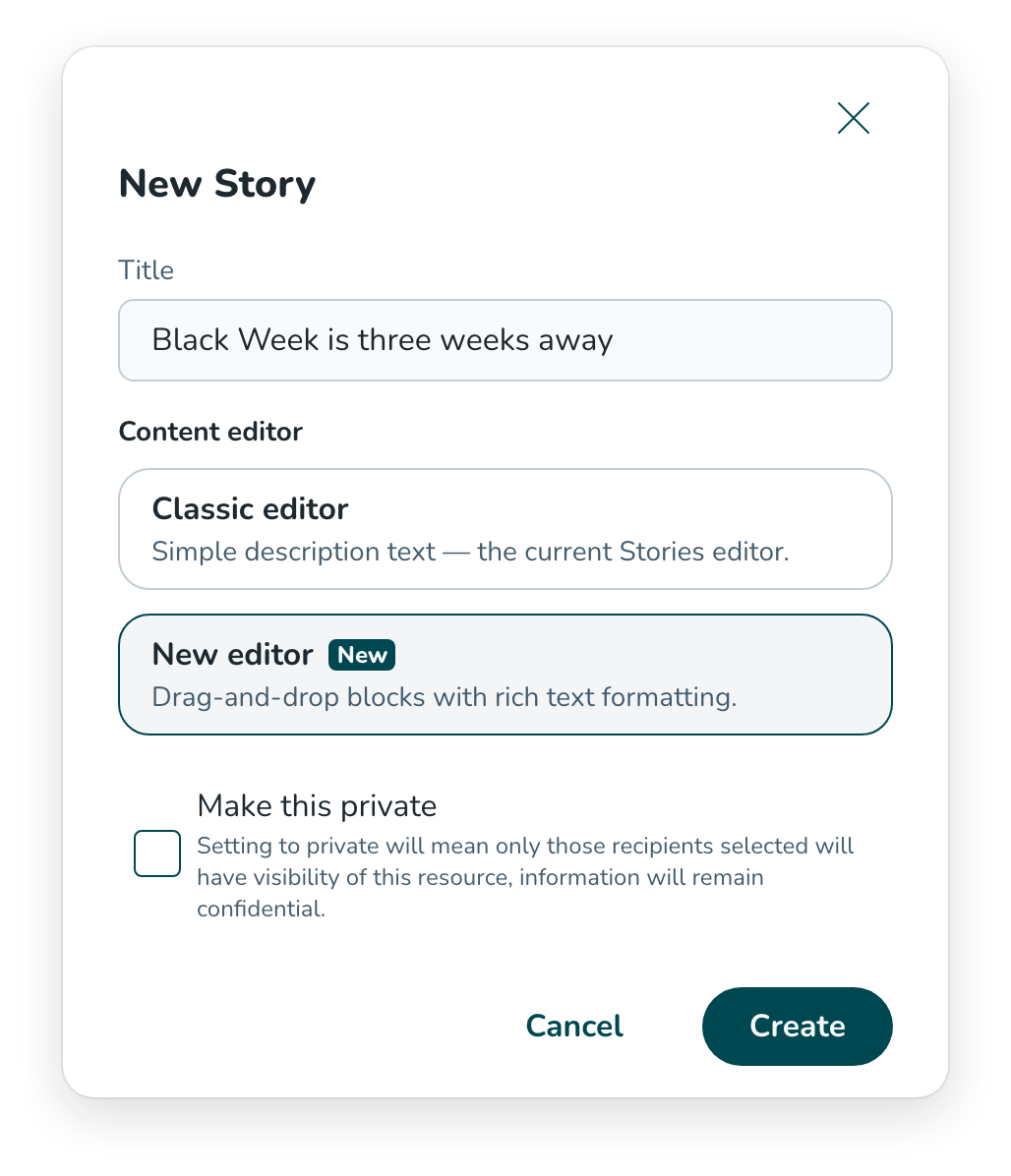
Een verhaal maken begint op dezelfde manier als vandaag:
+
Selecteer het + icoon in de header en kies Story.
Geef je verhaal een titel.
Kies onder de inhoudseditor hoe je je verhaal wilt opbouwen:
Classic editor – de eenvoudige beschrijvingsteksteditor die je al kent.
Nieuwe editor – de nieuwe drag-and-drop builder met rich text-opmaak.
Selecteer Aanmaken.
Jouw keuze blijft bij het story
De editor die je kiest wanneer je een story maakt, is de editor die je vanaf dat moment voor dat story gebruikt:
Verhalen die met de nieuwe story builder zijn gemaakt, worden altijd bewerkt in de story builder.
Verhalen die met de klassieke editor zijn gemaakt, worden altijd in de classic editor bewerkt.
Wanneer je een story kopieert, gebruikt de kopie dezelfde redacteur als het origineel.
Alle stories die vóór deze release zijn gemaakt, blijven de klassieke editor gebruiken, en je kunt ze bewerken zoals je dat nu doet.
Je kunt een verhaal niet van de ene redacteur naar de andere overzetten nadat het is gemaakt, dus kies degene die past bij de content die je van plan bent.
Een duidelijker verhaalpagina
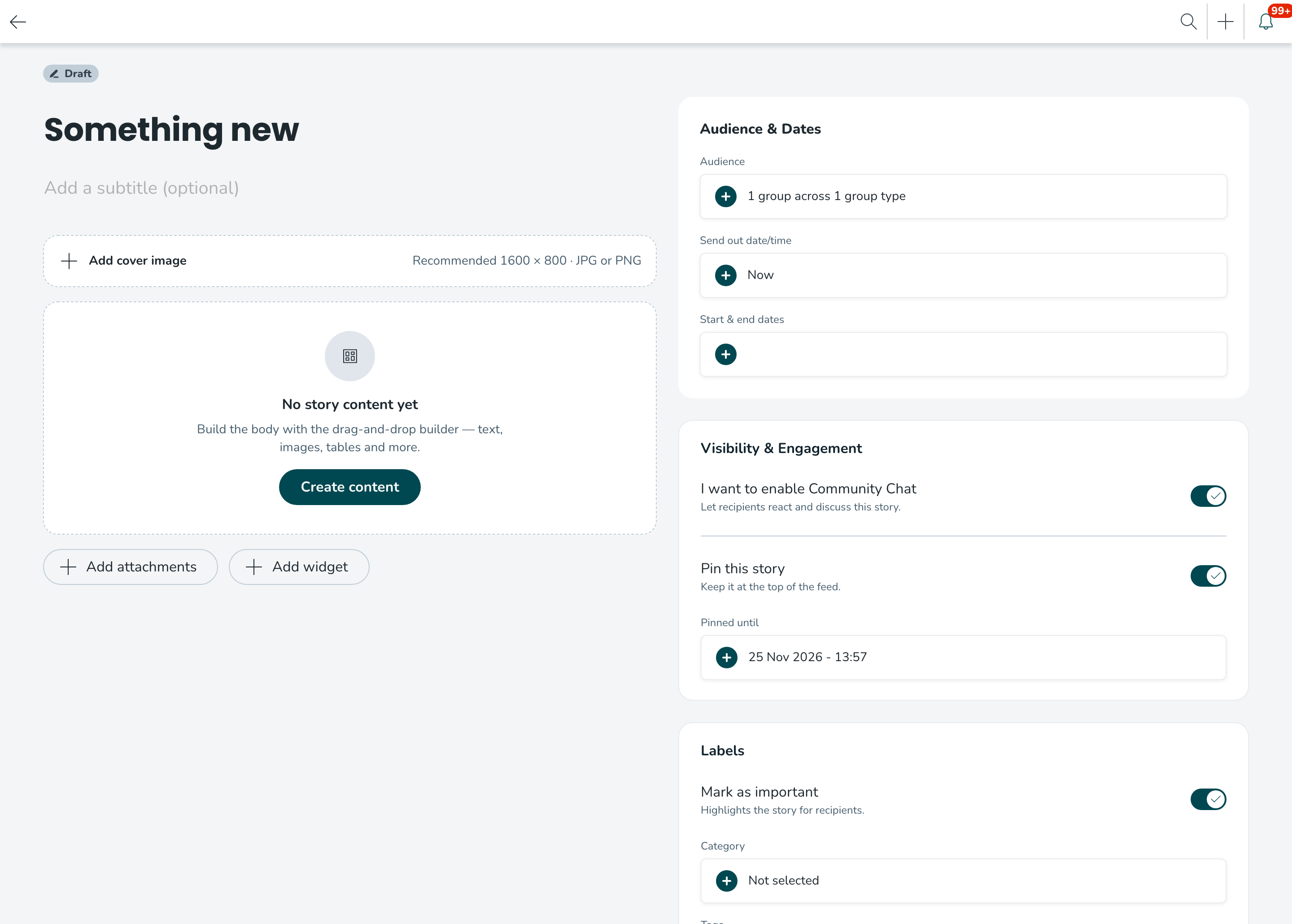
Wanneer je een story maakt met de story builder, zie je een vernieuwde verhaalpagina. Je content staat links, met de coverafbeelding bovenaan en een Create content-knop om de builder te openen. Je kunt nog steeds bijlagen onder je content toevoegen.
Onder de omslagafbeelding kun je nu een ondertitel toevoegen. Dit is een kort tekststuk waarin wordt beschreven waar je story over gaat, en het wordt alleen gebruikt op de storykaarten in de feed – het wordt niet binnen het story zelf getoond. Omdat de inhoud van de story builder vaak te groot is om op een kaart te passen, houdt de samenvatting je kaarten schoon en gemakkelijk te scannen. Op de grote kaarten wordt deze naast de omslagafbeelding getoond. Als je story geen omslagafbeelding heeft, wordt de samenvatting in plaats daarvan op de kaart weergegeven. In de klassieke editor werkt de kaartweergave zoals nu, en is de ondertiteloptie niet beschikbaar.
Alle instellingen die je al gebruikt staan aan de rechterkant, gegroepeerd zodat ze makkelijker te vinden zijn:
Publiek & data – publiek, verzenddatum en tijd, en begin- en einddata
Zichtbaarheid & betrokkenheid – Community Chat en pinning
Labels – markeren als belangrijk, categorie en tags
Verzenden, opslaan als concept en opslaan als sjabloon werken op dezelfde manier als voorheen.
Je verhaal opbouwen
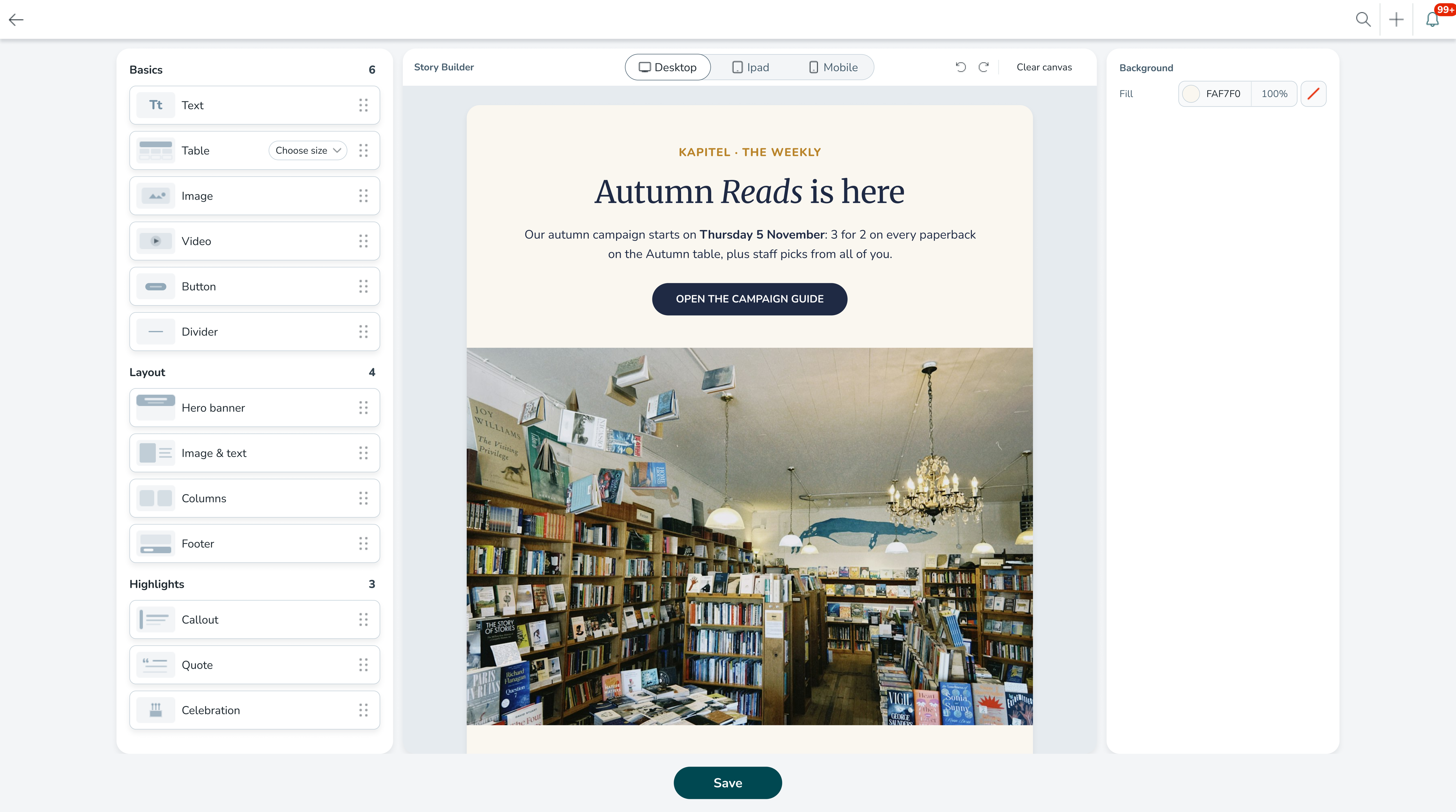
Selecteer Inhoud maken om de story builder te openen. De builder heeft drie gebieden: een bibliotheek met blokken aan de linkerkant, je story canvas in het midden, en een eigenschappenpaneel aan de rechterkant dat de instellingen toont voor wat je hebt geselecteerd.
Blokken
Sleep een blok van het linkerpaneel naar het canvas om het aan je story toe te voegen. Blokken worden gegroepeerd in drie categorieën:
Categorie | Blokken |
|---|---|
Basis | Tekst, Tabel, Afbeelding, Knop, Deler |
Indeling | Hero-banner, afbeelding & tekst, kolommen, voettekst |
Hoogtepunten | Oproep, citaat, viering |
Wanneer je een blok selecteert, verschijnt er een kleine werkbalk zodat je het kunt verplaatsen, dupliceren of verwijderen. Je kunt ook het tabblad Bestanden in het linkerpaneel gebruiken om met je geüploade bestanden te werken, wijzigingen ongedaan maken en opnieuw te maken, of opnieuw beginnen met Canvas Verwijderen.
Tekstopmaak
Klik in elke tekst om deze te bewerken. Een opmaakwerkbalk verschijnt naast je tekst. Gebruik deze om een tekststijl te kiezen (titel, ondertitel, kop, sectiekop of hoofdtekst) en om het lettertype, grootte en regelafstand in te stellen. Het geeft je ook vetgedrukte, cursief, onderstreepen, doorstrepen, links, tekstkleur, markeringskleur, opsomming- en genummerde lijsten, en een emoji-kiezer – dus het is niet nodig om emoji's van andere sites te kopiëren. Markeer een paar woorden om alleen die te stylen, zodat één tekstblok een kop en hoofdtekst kan bevatten.
In het eigenschappenpaneel kun je de uitlijning, een achtergrondvulling en de afstand rond elk blok instellen. Om belangrijke informatie eruit te halen, gebruik je een Callout-blok, dat een accentrand en achtergrondkleur heeft.
Afbeeldingen
Upload een afbeelding en verander deze dan van grootte, snijd hem bij of vervang hem direct in de builder. Gebruik het Afbeelding- en tekstblok om een afbeelding naast je tekst te plaatsen en kies of de afbeelding links of rechts staat.
Tabellen
Voeg een tabel toe met het Table-blok in plaats van een screenshot te uploaden. Je kunt de header-rij en de gestreepte rijen aan- of uitzetten om je tabel makkelijker leesbaar te maken.
Hoogtepunten
Gebruik blokken Callout, Quote en Celebration om belangrijke boodschappen, citaten en shout-outs te laten opvallen tussen de rest van je story. Alle tekst binnen deze blokken kan worden bewerkt.
Bekijk de preview voordat je het verstuurt
Gebruik de opties Desktop, iPad en Mobiel bovenaan de builder om te zien hoe je story eruit zal zien op verschillende schermen. Dit helpt je te controleren of je lay-out werkt voor collega's die op een telefoon in de winkel lezen.
Als je tevreden bent met je content, selecteer je Opslaan om terug te keren naar de verhaalpagina.
Sjablonen
Je kunt een verhaal dat met de story builder is gemaakt als sjabloon opslaan, op dezelfde manier als je tegenwoordig verhalen als sjablonen opslaat. Wanneer iemand een story maakt vanuit dat sjabloon, worden de lay-out, opmaak, kleuren en lettertypen allemaal overgenomen, waardoor het eenvoudig is om je communicatie consistent en brandconform te houden binnen je organisatie.
Wat blijft hetzelfde
De klassieke editor is nog steeds beschikbaar en werkt op dezelfde manier als vandaag.
Bestaande verhalen worden niet veranderd of omgezet.
Publiekselectie, planning, Community Chat, pinnen, categorieën, tags, bijlagen en sjablonen werken allemaal zoals voorheen.
Houd een gedetailleerder hulpartikel in de gaten over de nieuwe story builder, waarin je stap voor stap door elk blok en elke setting wordt geleid.
Nieuwe functionaliteit die configuratie-updates vereist
Op dit moment niet.
Updates en prestatieverbeteringen
Naast de nieuwe story editor die in deze versie is geïntroduceerd, hebben we een probleem opgelost waarbij coverafbeeldingen voor ontvangers wazig of van lage kwaliteit kunnen overkomen.
Bugfixes
Een probleem opgelost in het Staff Portal waarbij geselecteerde taal niet behouden bleef na het uitloggen en weer inloggen.
Nieuwe Knowledge Base inhoud
REST API / Webservice-updates
Employee API v3: wijzigingen in /hr/v3/employees (gaat live in versie 0248, 5 november 2026)
In release 248 maken we de Employee API v3 consistenter en voorspelbaarder volgens onze gepubliceerde API-richtlijnen. Sommige van deze wijzigingen kunnen van invloed zijn op uw integratie. Controleer alstublieft de onderstaande lijst vóór 5 november 2026.
Actie vereist als u PATCH gebruikt
PATCH-verzoeken moeten de header Content-Type: application/merge-patch+json gebruiken. Verzoeken met application/json zullen mislukken met 415 Unsupported Media Type. De antwoordheader Accept-Patch toont het geaccepteerde inhoudstype.
In een PATCH-verzoek verwijdert null de waarde van dateOfBirth, managerId, costCentreId en employmentEndDate. Momenteel wordt null genegeerd.
PATCH accepteert niet langer een lege tekenreeks ("") voor badgenummer, email, firstName, lastName en employment.homeGroupId.
PATCH retourneert 422 voor onbekende eigenschappen, voor door het systeem ingestelde eigenschappen (id, created, updated) en voor waarden van het verkeerde type. Momenteel worden deze genegeerd of geconverteerd.
Als de opgeslagen gegevens van een werknemer niet geldig zijn, accepteert PATCH alleen een verzoek dat die gegevens corrigeert.
Controleer of u GET
gebruikt Reacties bevatten niet langer eigenschappen zonder waarde. Vandaag retourneren zij null. Dit geldt voor dateOfBirth, managerId, costCentreId, employmentEndDate en created.
created en updated worden geretourneerd in UTC in RFC 3339-indeling, in hele seconden (bijvoorbeeld 2026-11-05T09:30:00Z). Vandaag zijn zij in lokale tijd van Stockholm zonder offset.
In de API-specificatie zijn idIn items strings, geen gehele getallen. Het verzoek zelf verandert niet.
Wijzigingen in PUT
PUT retourneert 422 voor een lege tekenreeks ("") in dateOfBirth, managerId, costCentreId en employmentEndDate. Stuur null in plaats daarvan.
PUT accepteert niet langer een enum-waarde gegeven als getal (bijvoorbeeld 1 in plaats van "LOCKED_BY_MANAGER"). Stuur de enum-naam.
PUT die cardNumber niet verzendt, stelt een kaartnummer in dat afwijkt van het badge. Als u de cardNumber-waarde weglaat, beschouwen wij dit als het verzenden van alle gegevens en doen wat de UI doet - stel cardNumber in op badgenummer
Wijzigingen in POST
Het POST-antwoord bevat nu created.
POST retourneert 422 voor een lege tekenreeks () in dateOfBirth, managerId, costCentreId en employmentEndDate. Stuur null in plaats daarvan.
Wijzigingen in validatie en fouten
Foutresponsen gebruiken de application/problem+json indeling (RFC 9457), met type, title, status, detail en errors[].pointer. Vandaag zijn het een JSON-array.
errors[].detail bevat een leesbare zin in plaats van een berichtsleutel.
Een ongeldig verzoekbody op POST, PUT of PATCH retourneert 422 in plaats van 400.
Een dubbel e-mailadres van werknemer retourneert 409 Conflict in plaats van 403.
Een niet-numerieke idIn waarde retourneert nog steeds 400, maar met type /invalid-parameters en nieuwe detailtekst.
Nieuwe lengtelimieten: socialSecurityNumber 30 tekens, pictureURL 128 tekens. Langere waarden retourneren 422. Vandaag worden ze ingekort om te passen.
Wat u moet doen
Als u PATCH gebruikt, werkt u de Content-Type header bij vóór 5 november 2026.
Als uw code foutberichten, statuscodes of de created en updated velden leest, test u deze tegen het nieuwe gedrag.
Als u uw client genereert op basis van de API-specificatie, genereert u deze opnieuw na release 248.
Alle wijzigingen kunnen vanaf 29 oktober 2026 in RC worden getest.
Bezoek alsjeblieft ons Quinyx Developer Portal - de officiële locatie voor Quinyx API-documentatie.