De story builder is een visuele, drag-and-drop manier om rijke, gebrande verhalen te creëren in Employee Hub. Je bouwt je verhaal op van kant-en-klare blokken – tekst, tabellen, afbeeldingen, banners, callouts en meer – en stijlt ze met lettertypes, kleuren en spatiëring, allemaal zonder Quinyx te verlaten.
Dit artikel legt uit hoe de story builder werkt naast de klassieke editor, hoe je een verhaal ermee maakt en bewerkt, en wat elk blok en elke setting doet.
De story builder is beschikbaar naast de klassieke editor. Je bestaande verhalen worden niet veranderd en je kunt de classic editor blijven gebruiken wanneer je dat wilt.
Classic editor of Story Builder?
Wanneer je een verhaal maakt, kies je met welke editor je het bouwt. Beide redacteuren delen dezelfde verhaalinstellingen – publiek, data, Community Chat, pinnen, categorieën, tags, bijlagen en sjablonen. Het verschil zit in hoe je de hoofdinhoud van het verhaal creëert.
Jouw keuze blijft bij het verhaal
De editor die je kiest bij het maken van een verhaal is de editor die je daarna voor dat verhaal gebruikt.
Verhalen die met de story builder zijn gemaakt, worden altijd bewerkt in de story builder.
Verhalen die met de klassieke editor zijn gemaakt, worden altijd in de classic editor bewerkt.
Wanneer je een verhaal kopieert, gebruikt de kopie dezelfde redacteur als het origineel.
Verhalen die zijn gemaakt voordat de story builder werd uitgebracht, blijven de klassieke editor gebruiken. Je kunt ze bekijken en bewerken zoals voorheen.
Je kunt een verhaal niet van de ene editor naar de andere overschakelen zodra het is aangemaakt. Als je een bestaand verhaal in de story builder wilt herbouwen, maak dan een nieuw verhaal aan en kies Story builder.
Maak een verhaal met de Story builder
Selecteer het +- icoon in de header.
Kies Verhaal in het keuzemenu.
Voer in het venster Nieuw Verhaal, een Titel van je verhaal in.
Selecteer onder Content-editor Nieuwe editor.
Als het verhaal alleen zichtbaar moet zijn voor de ontvangers en de auteur, selecteer dan Maak dit privé.
Selecteer Aanmaken.
Je verhaal wordt als concept gemaakt en de verhaalpagina opent.

De verhaalpagina
De verhaalpagina is waar je alles over je verhaal beheert. Je inhoud staat links en je verhaalinstellingen rechts. Bovenaan wordt een conceptlabel weergegeven totdat het verhaal wordt verzonden.
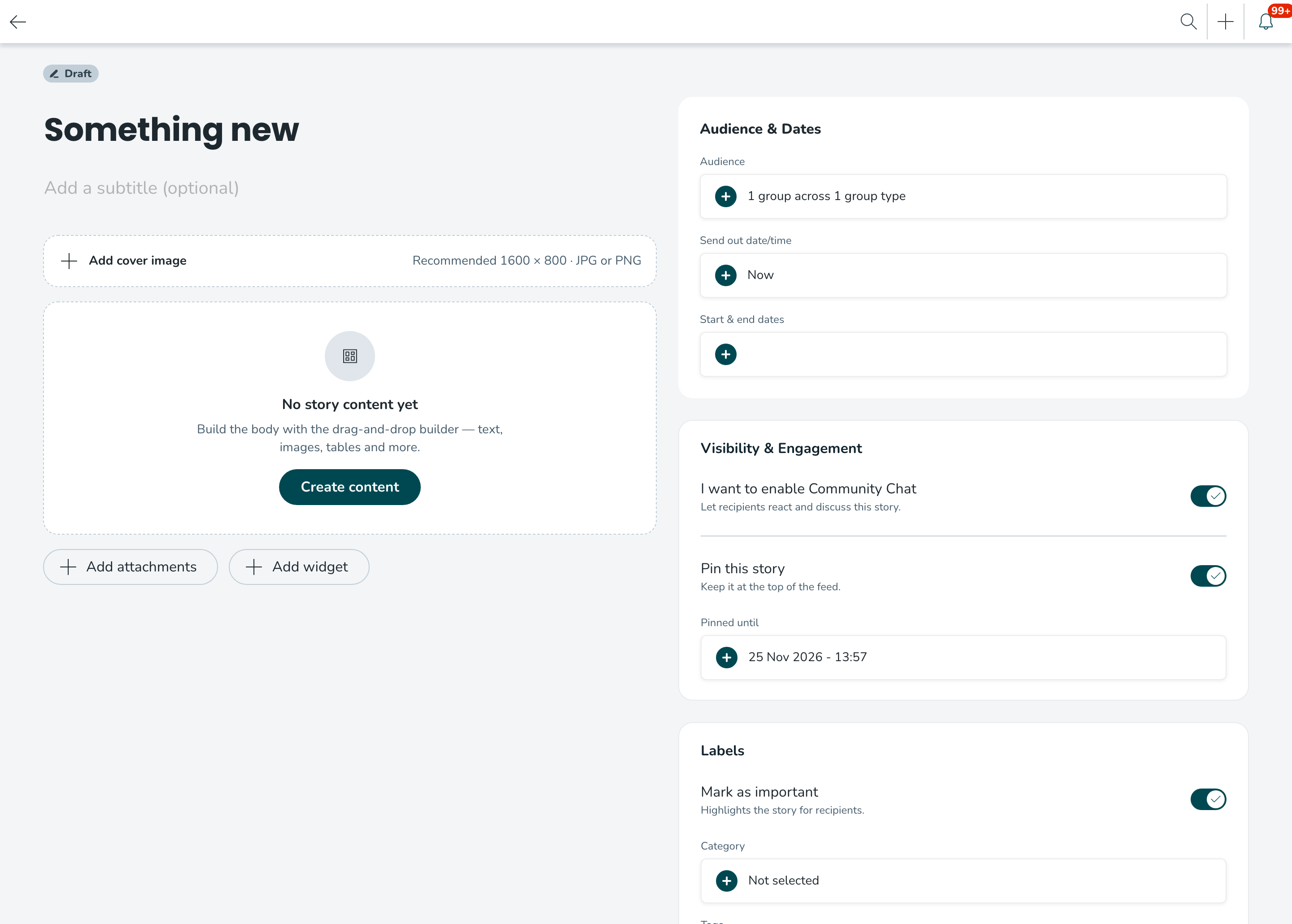
Omslagafbeelding
Selecteer Omslagafbeelding toevoegen om een afbeelding te uploaden die jouw verhaal vertegenwoordigt. De omslagafbeelding wordt getoond op de verhaalkaart in het Verhalen-dashboard, dus het is het eerste wat je collega's zien.
Samenvatting
Voeg onder de omslagafbeelding een samenvatting toe – een kort stukje platte tekst waarin wordt beschreven waar je verhaal over gaat. De samenvatting wordt naast de omslagafbeelding getoond op de grote verhaalkaarten. Als je verhaal geen omslagafbeelding heeft, wordt de samenvatting in plaats daarvan op de gewone verhaalkaart getoond.
De samenvatting wordt alleen gebruikt op verhaalkaarten. Deze wordt niet getoond wanneer iemand je verhaal opent en leest, dus zorg ervoor dat je verhaalinhoud op zichzelf staat. Omdat de inhoud die met de story builder is gemaakt vaak te rijk is om op een kaart te passen, houdt een korte samenvatting je kaarten schoon en makkelijk te scannen.
Verhaalinhoud
Totdat je content hebt toegevoegd, toont dit gebied nog Geen verhaalinhoud. Selecteer Inhoud maken om de story builder te openen. Zie Met de story builder hieronder .
Basisvelden in het maken van verhalen
Doelgroep selecteren, datum/tijd, begin- en eindtijden versturen, verhalen vastpinnen, als belangrijk markeren, categoriseren en taggen en andere functies die niet direct met contentcreatie te maken hebben, werkt hetzelfde als altijd, zonder veranderingen in bestaand gedrag.
Met behulp van de story builder
Selecteer inhoud maken op de verhaalpagina om de story builder te openen. De builder bestaat uit vier gebieden:
Blokken-paneel (links) – de blokken die je aan je verhaal kunt toevoegen. Schakel over naar het tabblad Bestanden om je bestanden te bekijken.
Canvas (midden) – je verhaal terwijl het wordt opgebouwd. Selecteer iets op het canvas om het te bewerken.
Eigenschappenpaneel (rechts) – de instellingen voor wat je hebt geselecteerd. Als er niets is geselecteerd, wordt de achtergrondinstellingen voor het hele canvas getoond.
Bovenste balk – apparaatvoorbeeld, ongedaan maken en opnieuw doen, en canvas vrijmaken.
Als je klaar bent, selecteer je onderaan de bouwer Opslaan om terug te keren naar de verhaalpagina.
Voeg een blok toe
Sleep een blok uit het blokkenpaneel en laat het op het canvas vallen. Elk blok wordt toegevoegd met tijdelijke inhoud die je kunt vervangen door je eigen werk.
Verplaats, dupliceer of verwijder een blok
Selecteer een blok op het canvas om de werkbalk rechtsboven van het blok te tonen. Vanaf hier kunt u:
Verplaats het blok naar een nieuwe plek in je verhaal
dupliceer het blok
Verwijder het blok
Ongedaan maken, opnieuw doen en canvas schoonmaken
Gebruik de ongedaanmaak- en herkansingspijlen in de bovenste balk om heen en weer door je wijzigingen te gaan. Selecteer Canvas wissen om alle inhoud te verwijderen en opnieuw te beginnen.
Blokken
Blokken zijn ingedeeld in drie categorieën: Basis, Lay-out en Highlights.
Basis
Blok | Waar het voor is |
Tekst | Alinea's, koppen en lijsten. Tekstblokken kunnen een accentrand en een achtergrondkleur hebben om belangrijke informatie te laten opvallen. |
Tabel | Gestructureerde informatie zoals schema's, prijzen of doelen. Gebruik het eigenschappenpaneel om de Header- en Banded-rijen aan of uit te zetten. |
Afbeelding | Een enkele afbeelding die je kunt verkleinen, bijsnijden en vervangen. |
Button | Een knop die de aandacht vestigt op een actie. |
Afscheidsmeter | Een regel die delen van je verhaal scheidt. |
Indeling
Blok | Waar het voor is |
Hero banner | Een grote banner bovenaan je verhaal met een titel en een korte introductie. Je kunt een achtergrondafbeelding toevoegen of een achtergrondkleur kiezen. |
Afbeelding & tekst | Een afbeelding met tekst ernaast. Kies of de afbeelding links of rechts is, en of de tekst overeenkomt met de bovenkant of het midden van de afbeelding. |
Kolommen | Inhoud naast elkaar gerangschikt in kolommen. |
Voetstuk | Een slotsectie onderaan je verhaal. |
Hoogtepunten
Blok | Waar het voor is |
Callout | Een gemarkeerd vakje met belangrijke informatie, herinneringen of tips. |
Citaat | Een citaat of kernboodschap die de geest van je verhaal vangt. |
Viering | Een blok om prestaties te erkennen en successen te vieren. |
Opmaaktekst
Klik op een tekst op het canvas om te beginnen met bewerken. Een opmaakwerkbalk verschijnt naast de tekst met de volgende opties:
Tekststijl – Titel, Ondertitel, Kop, Sectiekop of Hoofdtekst
Lettertype – het lettertype en het gewicht ervan
Grootte – de lettergrootte
Lijnafstand – Strak, Normaal of Ontspannen
Vet, cursief, onderstrepen en doorstrepen
Link
Tekstkleur en highlightkleur
Opsommingslijst en genummerde lijst
emoji-kiezer
Meer opties – inspringen, uitvallen en duidelijke opmaak
Markeer een paar woorden om alleen die te stylen, zodat één tekstblok een kop en de hoofdtekst kan bevatten. Om de uitlijning in te stellen, gebruik je het tekstgedeelte in het eigenschappenpaneel.
Tip! Gebruik de tekststijlen (titel, ondertiteling en kop) in plaats van alleen tekst groter te maken. Het geeft je verhaal een duidelijke structuur en maakt het makkelijker om het op een telefoon te scannen.
Kleuren, achtergronden en afstand
Achtergrond
De meeste blokken hebben een Achtergrond-instelling in het eigenschappenpaneel. Voer een kleurcode in Vullen in en stel de dekking in als percentage. Om de achtergrond van het hele canvas te wijzigen, selecteer je een leeg gebied van het canvas.
Accent
Tekstblokken hebben een Accent-instelling die een gekleurde rand toevoegt, zodat je een gemarkeerd vakje kunt maken zonder een apart blok te gebruiken.
Afstand
Gebruik het Spacing-gedeelte om de ruimte rond een blok te regelen. Kies onafhankelijk een grootte voor de bovenste, rechter, onderkant en linkerzijde. Dit stelt je in staat om ruimte te creëren tussen de secties zonder lege lijnen te gebruiken.
Werken met afbeeldingen
Voeg een afbeelding toe
Sleep een afbeelding of een afbeelding- en tekstblok op het canvas.
Selecteer afbeelding uploaden in het blok.
Selecteer of sleep en laat de afbeelding vallen die je wilt uploaden, en selecteer dan Uploaden.
Verander het beeld, knip het bij of vervang het beeld
Selecteer de afbeelding op het canvas. In het afbeeldingsgedeelte van het eigenschappenpaneel kunt u:
stel de breedte (%) van de afbeelding in
selecteer Bijsnijden om de afbeelding bij te snijden zonder de builder te verlaten
selecteer Vervang afbeelding om deze te vervangen door een andere afbeelding
Plaats een afbeelding naast tekst
Gebruik het Afbeeldings- en tekstblok . In het eigenschappenpaneel, onder Afbeelding & tekst:
Afbeelding – kies of de afbeelding links of rechts is
Tekst – kies Top of Center om de tekst met de afbeelding uit te lijnen
Bekijk je verhaal vooruit
Gebruik de opties Desktop, iPad en Mobiel bovenaan de builder om te zien hoe je verhaal eruitziet op verschillende schermformaten. Veel van je collega's lezen je verhaal op een telefoon, dus het is verstandig om de mobiele weergave te bekijken voordat je het verstuurt.
Stuur je verhaal
Selecteer Opslaan om de bouwer te sluiten en terug te keren naar de verhaalpagina.
Controleer je coverafbeelding, publiek en andere instellingen.
Selecteer Nu verzenden. Als je een toekomstige verzenddatum en -tijd hebt gekozen, wordt het verhaal dan verzonden.
Tip! Als je nog niet klaar bent om te sturen, laat dan het publiek leeg en blijft je verhaal in je concepten.
Een verhaal bewerken
Open het verhaal en selecteer Inhoud maken om terug te keren naar de story builder. Maak je wijzigingen en kies Opslaan. Verhalen die met de story builder zijn gemaakt, openen altijd in de story builder.
Sjablonen
Je kunt een verhaal dat met de story builder is gebouwd als sjabloon opslaan, op dezelfde manier als met de klassieke editor. Selecteer ' Bewaar als sjabloon' onderaan de verhaalpagina.
Wanneer iemand een verhaal maakt vanuit jouw sjabloon, worden je layout, opmaak, kleuren en lettertypen allemaal overgenomen. Dit is een geweldige manier om branded mastertemplates op te zetten – bijvoorbeeld een wekelijkse update of een campagnelancering – zodat elk verhaal dat je organisatie stuurt er consistent uitziet.
Veelgestelde vragen
V: Zullen mijn bestaande verhalen veranderen?
A: Nee. Verhalen die zijn gemaakt voordat de story builder werd uitgebracht, blijven de klassieke editor gebruiken en zien er precies zo uit als voorheen.
V: Kan ik een klassiek verhaal omzetten in een story builder-verhaal?
A: Nee. Een verhaal behoudt altijd de editor waarmee het is gemaakt. Om de story builder te gebruiken, maak je een nieuw verhaal aan en kies je Story builder onder Content editor.
V: Kan ik van redacteur wisselen nadat ik een verhaal heb gemaakt?
A: Nee. Zodra een verhaal is gemaakt, kan het alleen worden bewerkt met de redacteur waarmee het is gemaakt. Dit geldt ook nadat het verhaal is verzonden.
V: Kan ik de Classic editor nog steeds gebruiken?
A: Ja. Beide editors zijn beschikbaar wanneer je een verhaal maakt, dus je kunt degene kiezen die bij je content past.
V: Wat gebeurt er als ik een verhaal kopieer?
A: De tekst gebruikt dezelfde redacteur als het originele verhaal.
V: Werken verhaalomgevingen anders in de story builder?
A: Nee. Publiek, verzenddatum en -tijd, start- en einddata, Community Chat, pinnen, markeren als belangrijk, categorieën, tags, bijlagen en sjablonen werken in beide redacteuren op dezelfde manier.