Nutzen Sie diese Funktion, um Manager daran zu hindern, mehr zuzuweisen, als ein Mitarbeiter gesammelt hat. Bei korrekter Konfiguration zeigt Quinyx eine Warnung an und verhindert, dass die Aktion abgeschlossen wird.
Wie es funktioniert
Wenn ein Manager versucht, eine Abwesenheit zu erstellen, zu bearbeiten oder zu genehmigen, die den angesammelten Saldo eines Mitarbeiters übersteigen würde, blockiert Quinyx die Aktion und zeigt eine Warnung an. Dies gilt sowohl im Manager-Portal als auch beim Ausrollen eines Basisplans.
Der Block wird durch das Time-Tracker-Guthaben ausgelöst – nicht durch die Abwesenheitsanfrage selbst. Das bedeutet, dass jeder Punkt in der untenstehenden Einrichtungscheckliste korrekt sein muss. Wenn eine Einstellung fehlt, wird der Block nicht ausgelöst, selbst wenn alles andere korrekt konfiguriert ist.
Aufbau-Checkliste
Erledige alle fünf Schritte. Wenn du einen davon überspringst, funktioniert die Funktion stillschweigend.
Schritt 1: Verbinden Sie Ihre Zeittracker mit Vertragsvorlagen (nicht mit Gehaltstypen)
Deine Abwesenheits-Zeitzähler müssen Zeiterfassungs-Assoziationen verwenden, um Vorlagen abzustimmen.
Zeitzähler, die mit Gehaltsarten verknüpft sind, lösen keine harten Stopps aus – und dies wird sich in zukünftigen Veröffentlichungen nicht ändern. Wenn Ihre Zeitzähler derzeit mit Gehaltsarten verbunden sind, wenden Sie sich an Ihren Quinyx-Vertreter oder den Support, um sie neu zu konfigurieren.
Dies gilt sowohl für Time Tracker-Assoziationen auf Vertragsvorlagenebene als auch auf globaler Ebene.
Schritt 2: Verwenden Sie den korrekten Accrual-Treiber
Die Time Tracker-Vereinigung muss einen der folgenden Accrual-Treiber verwenden:
Jeder Abwesenheitsurlaub
Jede Art von Abwesenheitsurlaub
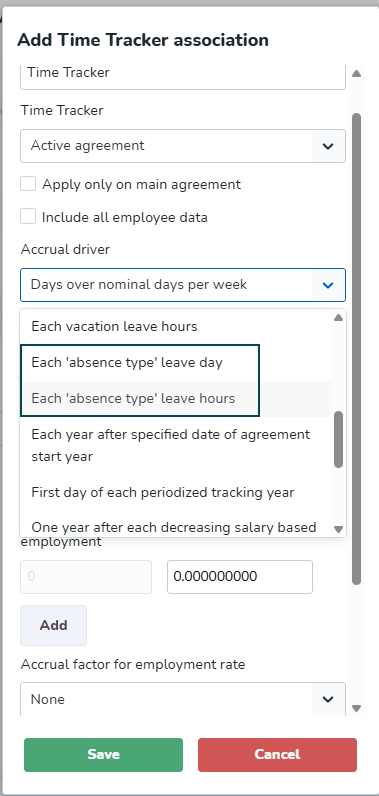
Diese gelten für jede Art von Abwesenheit, nicht nur für Urlaub. Wir empfehlen, diese über Every Holiday-Day-Day oder Every Holiday-Day-Hour zu verwenden, da diese stärker eingeschränkt sind.
Wenn Sie den Typ des Abwesenheitsgrunds speziell als Urlaub benötigen, können Sie Every Holiday Leave Day oder Every Vacation Leave Hour verwenden – aber die oben genannten allgemeinen Treiber sind der bessere Standard.
Schritt 3: Setze den Typ des Abwesenheitsgrunds auf Urlaub (wenn du urlaubsspezifische Fahrer verwendest)
Wenn Sie in Schritt 2 Jeder Urlaubsurlaubstag oder Jede Urlaubsstunde gewählt haben, muss der Abwesenheitstyp auf Urlaubsgrund gesetzt werden. Wenn Sie die Fahrer für jede Abwesenheit verwenden, ist dies nicht erforderlich.
Schritt 4: Aktivieren Sie "Nur geplante Tage zählen" auf dem Abwesenheitstyp
Aktivieren Sie beim Abwesenheitstyp das Kästchen "Nur geplanter Tag" zählen.
Dies ist die am häufigsten übersehene Einstellung. Ohne sie werden Hard Stops nicht ausgelöst – selbst wenn die Schritte 1–3 vollständig korrekt sind.
Gehe zu den Kontoeinstellungen > Abwesenheitstypen, öffne den entsprechenden Abwesenheitstyp und prüfe, ob dieses Kontrollkästchen aktiviert ist.
Schritt 5: Aktivieren Sie "Display Warnings" im Zeittracker
In den Kontoeinstellungen > Zeiterfassung öffnen Sie den entsprechenden Zeitort und aktivieren Sie das Kästchen Anzeigewarnungen.
Setze außerdem einen Mindest- und/oder Maximalwert im Zeittracker. Ohne Schwellenwert gibt es nichts, wogegen die Warnung ausgelöst werden könnte.
Das Setzen eines Min/Max-Werts löst die Warnoberfläche aus – es stoppt die Berechnung des Zeittrackers nicht.
Was Manager sehen werden
Wenn alle fünf Schritte abgeschlossen sind, sehen die Vorgesetzten im Manager-Portal eine Warnmeldung und werden daran gehindert, weiterzumachen, wenn eine Abwesenheit den angesammelten Saldo des Mitarbeiters übersteigen würde.
Dies gilt, wenn:
Eine neue Abwesenheit schaffen
Bearbeitung einer bestehenden Abwesenheit
Genehmigung eines Abwesenheitsantrags
Einen Basisplan ausrollen (siehe Validierungen im Basisplan)
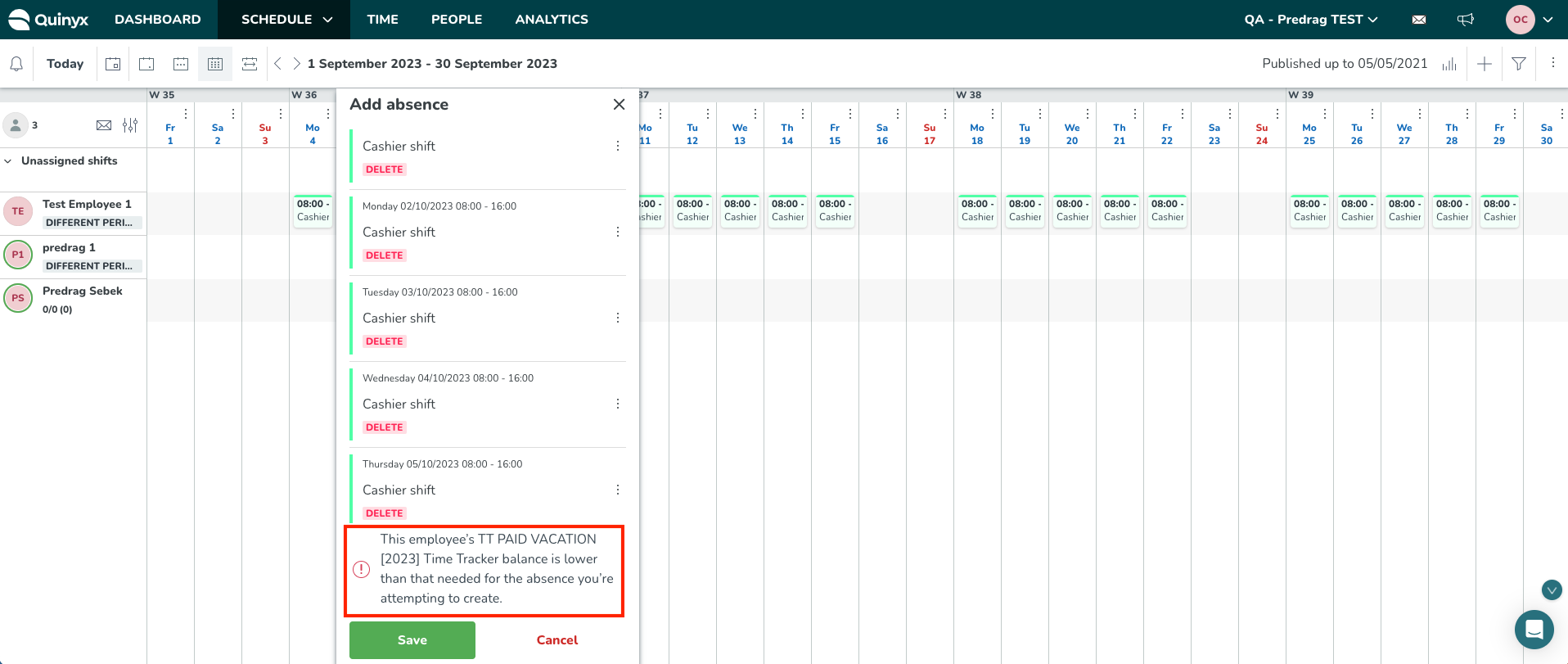
Die Warnung erscheint den Mitarbeitern in der mobilen App nicht – es handelt sich nur um eine Kontrolle für das Manager-Portal.
Fehlerbehebung: Wird der harte Stopp nicht ausgelöst?
Arbeiten Sie diese Checkliste der Reihe nach durch. Jeder Punkt ist eine bekannte Ursache dafür, dass die Funktion stillschweigend ausfällt.
Check | Was zu überprüfen ist |
Time Tracker-Verbindung | Verbunden mit einer Vertragsvorlage, nicht mit einer Gehaltsart |
Ansammlungstreiber | Verwendung von Jedem Abwesenheitstyp, Tag/Stunden oder Jeder Urlaubstag/-stunde |
Abwesenheitsart — Nur den geplanten Tag zählen | Das Kontrollkästchen ist beim Abwesenheitstyp aktiviert |
Anzeigenwarnungen | Das Kontrollkästchen ist im Zeittracker aktiviert |
Min/Max-Wert | Ein Schwellenwert wird auf dem Zeittracker festgelegt |
Typ des Abwesenheitsgrundes | Wenn man urlaubsspezifische Fahrer verwendet, ist der Typ des Abwesenheitsgrunds auf Urlaub gesetzt |
Die Einstellungen "Zählen als geplante Stunden" und "Zählen als gearbeitete Stunden" der Abwesenheitsschicht beeinflussen nicht, ob harte Stopps ausgelöst werden. Nur die Einstellung "Nur der geplante Tag zählt" beim Abwesenheitstyp tut das.