Sammanfattning av release
Releasedatum 5 november 2026
Har du ont om tid och vill ha en övergripande sammanfattning? 🚀 Quinyx webbapp Version 0248 Meddelande!
Ny funktionalitet
Ny funktionalitet som kräver konfigurationsuppdateringar
Uppdateringar och prestandaförbättringar
Buggfixar
Mobilapp
Employee Hub Version 0248 Ny funktionalitet
Ny funktionalitet som kräver konfigurationsuppdateringar
Uppdateringar och prestandaförbättringar
Buggfixar
REST API / Webbtjänstuppdateringar
|
Quinyx hjälp och träning har flyttat
Quinyx Knowledge Base
Från och med onsdagen den 21 oktober har Quinyx produkthjälp fått ett nytt hem. Vi presenterar Quinyx Knowledge Base på help.quinyx.com. Den ersätter HelpDocs som det officiella hemmet för all Quinyx-produktdokumentation. Precis som HelpDocs är det öppet för alla, utan inloggning. Det enda undantaget är Quinyx Academy för kundutbildning, som har egen inloggning (se nedan). Inget förändras i Quinyx självt, bara där hjälpen bor.
Vad är nytt
Eddy AI. Ställ en fråga med dina egna ord och få ett direkt svar, med länkar till artiklarna den kommer ifrån.
Sammanfattningar och högläsning. Kom snabbt till huvudpunkterna, eller låt en artikel läsas högt.
Feedback på varje artikel. Berätta vad som är hjälpsamt och vad som saknas.
Mörkt läge. Välj mellan ljusa och mörka teman för att passa din arbetsplatspreferens.
Fyra språk. Engelska, tyska, nederländska och svenska. Vi finslipar översättningarna baserat på din feedback.
Vad man ska göra
Uppdatera dina bokmärken till help.quinyx.com
Uppdatera HelpDocs-länkar i någon av din organisations Confluence-sidor, presentationer, guider och annan dokumentation i början av november.
Letar du efter en artikel du använde i HelpDocs? HelpDocs-länkar omdirigerar inte till den matchande artikeln, men titlarna har inte ändrats, så sök efter titeln i Quinyx Knowledge Base.
Vad händer med HelpDocs?
HelpDocs kommer att fasas ut gradvis under de kommande månaderna:
Parallella uppdateringar genom november: Båda plattformarna kommer att underhållas till slutet av november. Vi kommer att bekräfta det exakta datumet för när HelpDocs-innehållet fryses i kommande release notes.
Läsåtkomst fram till 1 januari 2027: HelpDocs kommer att vara tillgängligt som referens fram till början av 2027, då det permanent tas ur bruk.
Rekommendation: Börja använda och länka till den nya kunskapsbasen idag för att säkerställa en smidig övergång.
Kundutbildningen har också flyttats!
Kundutbildningen har också flyttats. Quinyx Academy ersätter Attensi, vår tidigare utbildningsplattform, och det är där kunder som är inskrivna i Quinyx-utbildningen går sina kurser. Det är separat från kunskapsbasen och kräver inloggning.
Vart du ska gå: Åtkomst till den på help.quinyx.com (Quinyx Academy har en egen dedikerad inloggning).
Lösenordsåterställning: Alla befintliga lösenord har återställts; användare måste ställa in ett nytt lösenord.
Läs mer
Välkommen till den nya Quinyx Knowledge Base: En rundtur i vad som är nytt och hur du hittar runt.
Snabb Quinyx Knowledge Base-demo: En kort demo som visar funktioner och navigering.
Hur man får bra svar från Eddy AI: Tips för att ställa frågor som ger tydliga och korrekta svar.
Första inloggningsguide för Quinyx Academy: Hur man loggar in på Quinyx Academy för första gången.
Quinyx webbapp Version 0248
Ny funktionalitet
Stöd för "Anonyma skift" i personalportalen
Personalportalen respekterar nu inställningen för anonyma skift och fungerar på samma sätt som i våra mobilappar. När den är aktiverad på en enhet ersätts kollegors namn och bilder på den enhetens skift med "Kollega", så att de anställda inte kan se vem som arbetar när.
Dina egna och öppna skift påverkas inte.
Inställningen gäller per enhet, så delade anställda ser namn som vanligt på enheter där den är avstängd.
Chefer ser fortfarande riktiga namn på enheter de förvaltar.
Sortera och filtrera frånvaroförfrågningar i notifikationspanelen
Hittills har frånvaroförfrågningar i Schemavyns notifikationspanel kommit i fast ordning utan möjlighet att begränsa listan. För chefer med ett stort team, eller centrala planerare som täcker flera enheter, kan listan omfatta hundra eller fler förfrågningar. Du kan nu sortera och filtrera den för att komma direkt till de som är viktiga.
Vad är nytt
Sortera efter inlämningsdatum, startdatum eller längd. Välj äldsta eller nyaste först, tidigaste eller senaste start, eller längsta eller kortaste frånvaro, från sorteringskontrollen i sektionen.
Filtrera efter frånvaroorsak. Välj en eller flera orsaker för att endast se dessa förfrågningar.
Växla mellan Kommande förfrågningar, Tidigare och Alla förfrågningar. Hitta de som redan har startat utan beslut först.
Sortering och filter fungerar tillsammans, och din valda sorteringsordning minns mellan sessionerna. Filtren återställs när du laddar om sidan eller startar en ny session, så ett gammalt filter lämnar dig aldrig med en kortare lista än du tror.
När det inte finns några frånvaroförfrågningar inaktiveras sorterings- och filterkontrollerna.
Läs mer i Sortering av frånvaroförfrågningar i notifikationspanelen och Filtrering av frånvaroförfrågningar i notifikationspanelen.
Varför det är viktigt
Chefer kan nå den som har väntat längst, vad som än är försenat, eller vilken typ av frånvaro de arbetar igenom först, utan att behöva bläddra igenom varje pågående förfrågan.
Ny funktionalitet som kräver konfigurationsuppdateringar
Efterlevnadsregler kan nu använda förväntade arbetstimmar som beräkningsmetod
Hittills har reglerna för schemaefterlevnad för vila bara kontrollerat skifttiderna i schemat. Om en anställd började tidigt eller stannade kvar sent så registrerade regeln det inte, så varningarna kunde skilja sig från vad som faktiskt hände under perioden.
Samma gäller varningen om nominella timmar. Den kontrollerade alltid mot hur en anställd förväntades arbeta, baserat på hur de är schemalagda och hur de redan har stämplat in.
Superanvändare kan nu välja beräkningsmetoden för en regel med den nya inställningen Kontrollera mot:
Planerade tider – regeln kontrollerar skifttiderna i schemat.
Förväntade arbetstimmar – regeln använder de stämplade timmarna där en tidsstämpel finns. Den återgår till schemalagda timmar där det ännu inte finns någon stämpling, som vid framtida skift, eller där stämplingen fortfarande är öppen eftersom den anställde inte har stämplat ut.
Miljön finns tillgänglig enligt dessa regler:
Minsta genomsnittliga veckovila – standard: Schemalagda timmar.
Minsta antal sammanhängande vila mellan skiften – standard: Schemalagda timmar.
Minsta antal viloperioder per vecka – standard: Schemalagda timmar.
Nominella timmar får inte överskridas – standard: Förväntade arbetade timmar.
Överträdelser och varningar från minsta genomsnittliga veckovila visas också i överträdelsepanelen för den valda perioden.
Hur man aktiverar det
Gå till Kontoinställningar > Schema Efterlevnad > Regeluppsättning.
Öppna regeln du vill ändra.
Under Kontrollera mot, välj schemalagda timmar eller Förväntade arbetade timmar.
Om du inte ändrar inställningen fortsätter varje regel att fungera som idag. Reglerna och övriga inställningar är oförändrade.
Varför det är viktigt
Vilo- och arbetstider bryts ofta av små förändringar under dagen: ett skift som blir sent, följt av en tidig start. Att kontrollera mot förväntade arbetstimmar gör att varningarna stämmer överens med vad anställda faktiskt har arbetat, så att du kan agera innan perioden är slut. Att kontrollera schemalagda timmar låter fortfarande planerare validera schemat innan någon har jobbat ett pass.
Minijobbers Årlig inkomstgränsregel – möjlighet att välja vilka lönearter som ska följas
Vissa inkomster räknas inte mot Minijobber-inkomstgränsen (t.ex. vissa skattefria avdrag eller engångsbonusar). Du kan välja vilka lönekomponenter denna regel inkluderar när du följer upp anställdas inkomster.
Hur man väljer lönearter
Gå till Kontoinställningar > Schemaefterlevnad > Regeluppsättning.
Öppna minijobber-regeln du vill uppdatera.
Under Regelinställningar hittar du Lönearter som en rullgardinsmeny. Välj de lönearter du vill att regeln ska följa. Lönearterna som listas här har det globala namnet och koden – de ärver inget eget namn eller kod som du kan skapa i en avtalsmall.
Uppdateringar och prestandaförbättringar
Inga för tillfället.
Buggfixar
Inga för tillfället.
Nytt kunskapsbasinnehåll
Mobilappar
📣 Kommer snart: den nya Chefsarbetsytan 📣
Vi är glada att kunna dela att vi har byggt om chefsupplevelsen i Quinyx mobilapp, och den kommer inom de närmaste veckorna. Här är vad du kan förvänta dig i den första releasen:
Ett uppfräscat utseende: en renare design som är lättare att navigera.
Fler sätt att hantera förfrågningar: fler alternativ när du godkänner dina anställdas frånvaroförfrågningar och skiftbokningar.
Fokuserade förfrågningslistor: filtrera väntande förfrågningar efter enhet och avdelning.
En ny grund: byggd för att stödja fler chefsfunktioner i framtida versioner.
Employee Hub Version 0248
Ny funktionalitet
Introduktion av den nya berättelseskaparen
Berättelser är ett av de viktigaste sätten du når dina frontlinjeteam, den nya berättelseskaparen ger dig ett visuellt, dra-och-släpp-sätt att skapa rika, varumärkesanpassade berättelser – med tabeller, bilder bredvid text, markerade highlights och fulltextformatering – utan att lämna Quinyx.
Vi har medvetet hållit det enkelt. Du får de verktyg du behöver för att skapa engagerande innehåll, inte en komplett designsvit.
Inget förändras för dina befintliga berättelser. Den nya berättelseskaparen ligger bredvid den klassiska editorn du använder idag. Du väljer vilken du vill använda varje gång du skapar en berättelse, och varje berättelse du redan skapat förblir exakt som den är.
Vad är nytt vid en snabb överblick
Välj mellan den klassiska redigeraren och den nya berättelseskaparen när du skapar en berättelse
Bygg din berättelse från färdiga block du drar ut på en duk
Lägg till tabeller, knappar, avdelare, hjältebanners, kolumner, utrop och citat
Placera bilder bredvid texten och beskär eller ändra storlek på dem utan att lämna skaparen
Formatera text med typsnitt, storlekar, vikter, färger, markeringar, listor och emojis
Förhandsgranska din berättelse på dator, iPad och mobil innan du skickar in den
Spara din berättelse som en mall så att andra kan återanvända din layout och varumärke
Välj din redaktör när du skapar en berättelse
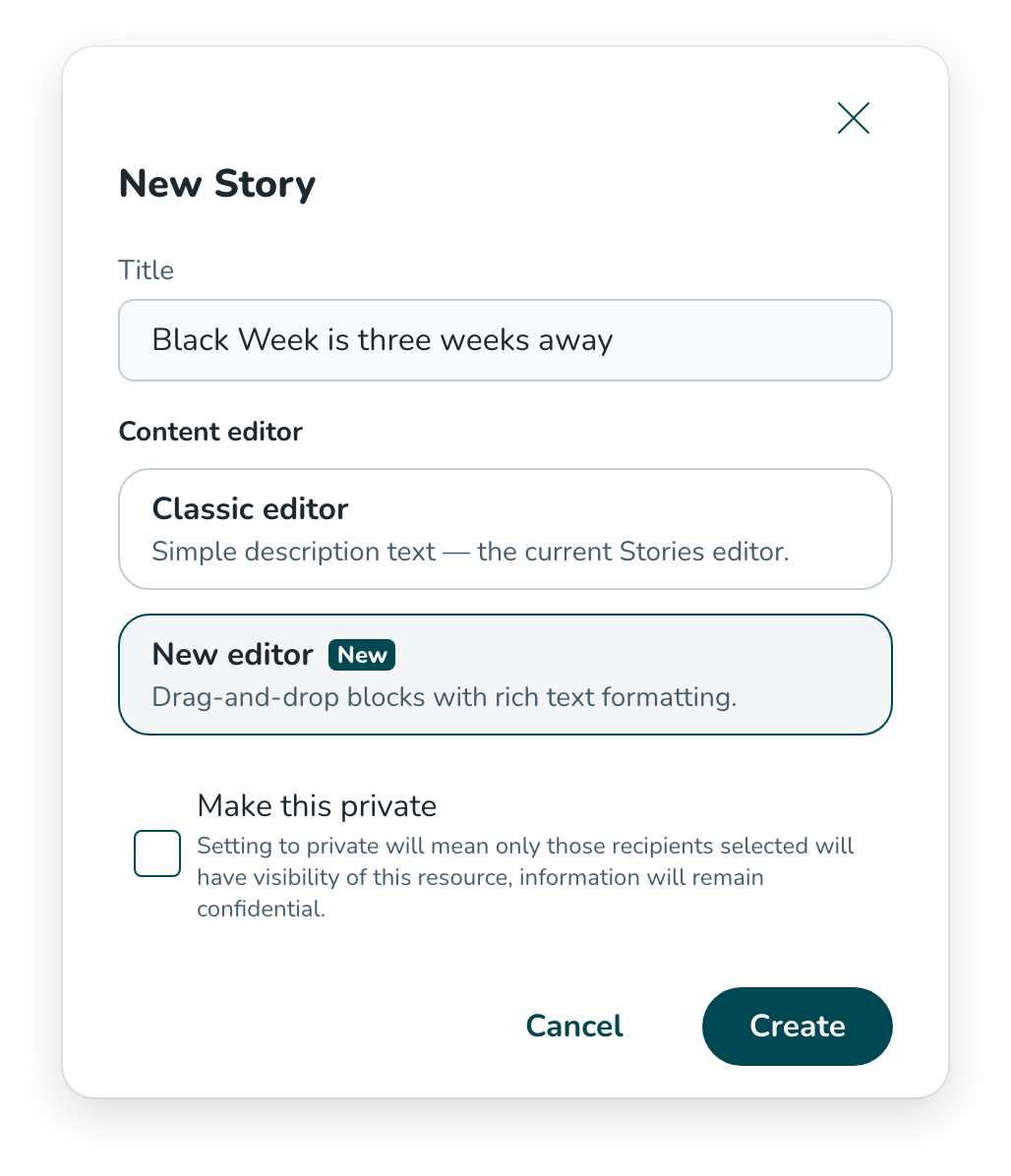
Att skapa en berättelse börjar på samma sätt som idag:
Välj + ikonen i huvudet och välj Berättelse.
Ge din berättelse en titel.
Under Innehållsredigerare, välj hur du vill bygga din berättelse:
Klassisk editor – den enkla beskrivningstexteditorn du redan känner till.
Ny redigerare – den nya drag-och-släpp-byggaren med rik textformatering.
Välj Skapa.
Ditt val följer berättelsen
Den redigerare du väljer när du skapar en berättelse är den du använder för den berättelsen från och med då:
Berättelser som skapas med den nya berättelseskaparen redigeras alltid i berättelseskaparen.
Berättelser skapade med den klassiska redigeraren redigeras alltid i den klassiska redigeraren.
När du kopierar en berättelse använder kopian samma redigerare som originalet.
Alla berättelser som skapades före denna release fortsätter att använda den klassiska redigeraren, och du kan redigera dem precis som idag.
Du kan inte byta en berättelse från en redaktör till en annan efter att den har skapats, så välj den som passar det innehåll du planerar.
En klarare berättelsesida
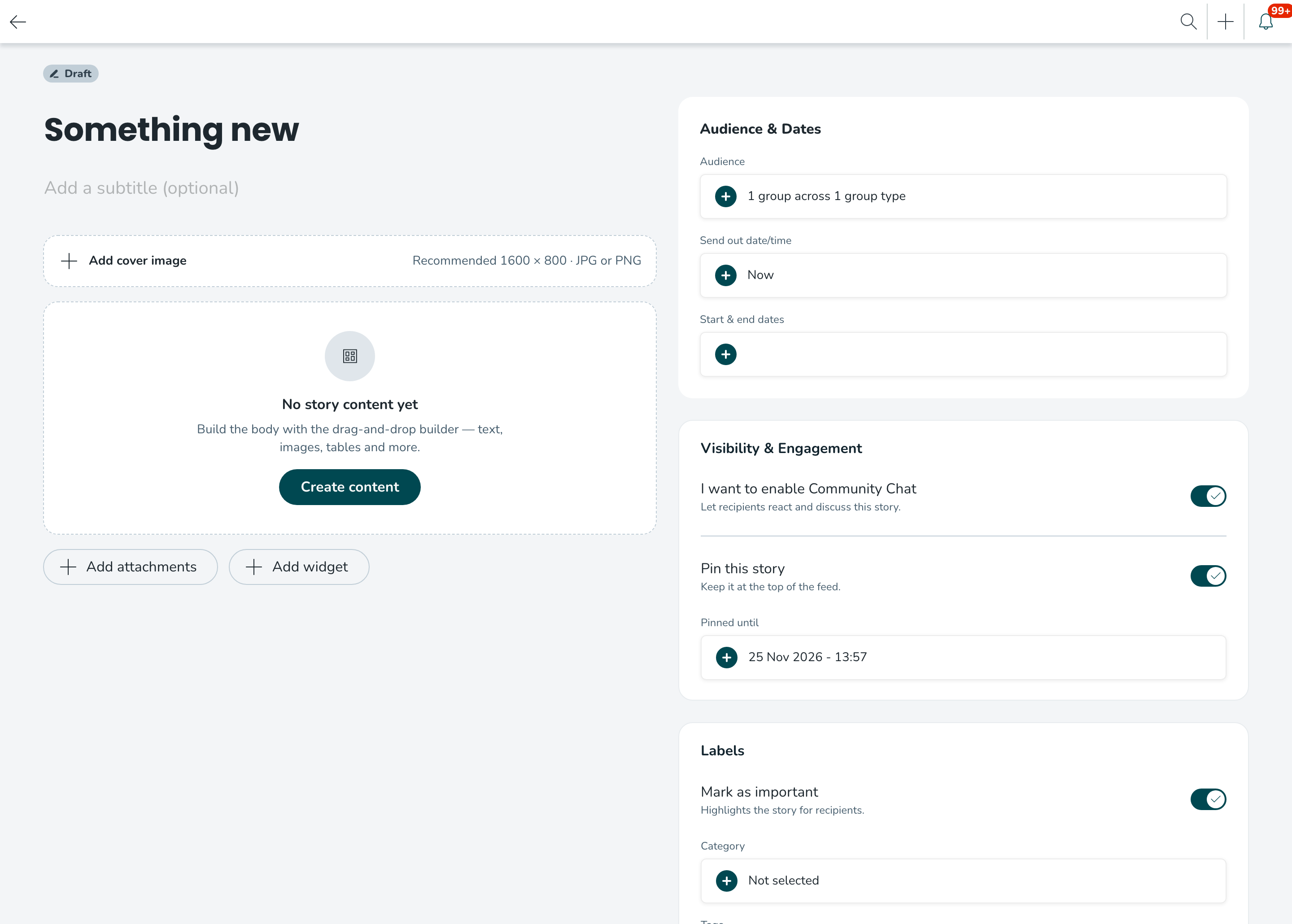
När du skapar en berättelse med berättelseskaparen ser du en uppdaterad berättelsesida. Ditt innehåll ligger till vänster, med omslagsbilden högst upp och en Skapa innehåll-knapp för att öppna byggaren. Du kan fortfarande lägga till bilagor under ditt innehåll.
Under omslagsbilden kan du nu lägga till en underrubrik. Detta är en kort text som beskriver vad din berättelse handlar om, och den används endast på berättelsekorten i flödet – den visas inte inuti berättelsen. Eftersom innehållet i berättelsebyggaren ofta är för stort för att få plats på ett kort håller sammanfattningen dina kort rena och lätta att skanna. På de stora korten visas den bredvid omslagsbilden. Om din berättelse saknar omslagsbild visas sammanfattningen istället på kortet. I den klassiska redigeraren fungerar kortvyn som idag, och undertextalternativet finns inte tillgängligt.
Alla inställningar du redan använder finns till höger, grupperade så att de är lättare att hitta:
Publik & datum – publik, utsändningsdatum och tid, samt start- och slutdatum
Synlighet och engagemang – Community Chat och pinning
Etiketter – markera som viktiga, kategori och taggar
Att skicka, spara som utkast och spara som mall fungerar på samma sätt som tidigare.
Bygg din berättelse
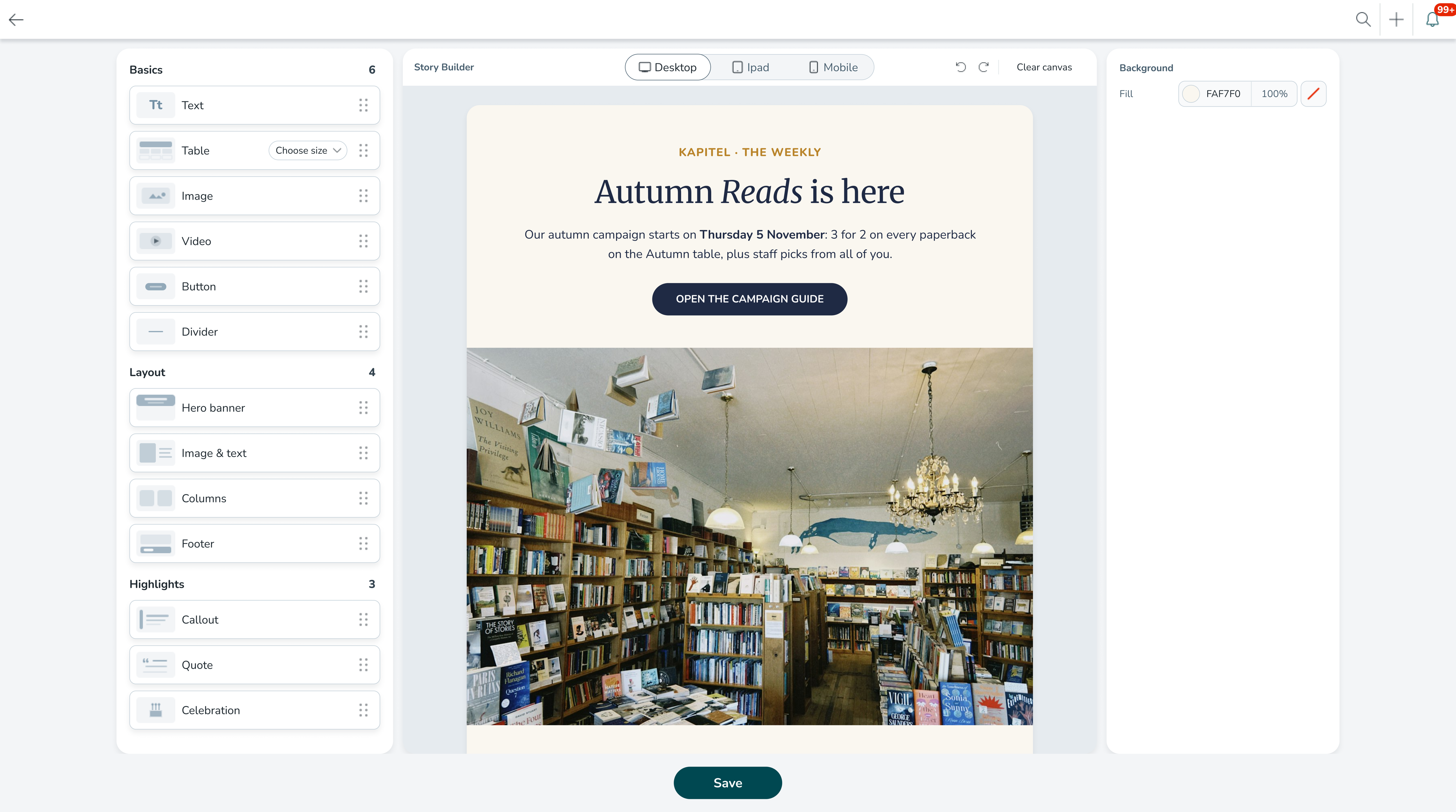
Välj Skapa innehåll för att öppna berättelseskaparen. Skaparen har tre områden: ett bibliotek med block till vänster, din berättelseduk i mitten och en egenskapspanel till höger som visar inställningarna för det du har valt.
Block
Dra ett block från vänsterpanelen till canvasen för att lägga till det i din berättelse. Blocken grupperas i tre kategorier:
Kategori | Block |
|---|---|
Grunder | Text, tabell, bild, knapp, avdelare |
Layout | Hjältebanner, Bild & text, Kolumner, Sidfot |
Höjdpunkter | Utrop, citat, firande |
När du väljer ett block visas ett litet verktygsfält så att du kan flytta, duplicera eller ta bort det. Du kan också använda fliken Filer i vänstra panelen för att arbeta med dina uppladdade filer, ångra och göra om ändringar eller börja om med Rensa canvas.
Textformatering
Klicka på vilken text som helst för att redigera den. Ett formateringsverktygsfält visas bredvid din text. Använd den för att välja en textstil (titel, undertitel, rubrik, sektionsrubrik eller brödtext) och för att ställa in typsnitt, storlek och radavstånd. Den ger dig också fetstil, kursiv, understrykning, genomstrykning, länkar, textfärg, markeringsfärg, punktlistor och numrerade listor samt en emoji-väljare – så att du inte behöver kopiera emojis från andra sajter. Markera några ord för att styla just dem, så att ett textblock kan innehålla både en rubrik och brödtext.
I egenskapspanelen kan du ställa in justering, bakgrundsfyllning och avstånd runt varje block. För att ta fram viktig information, använd ett Callout-block, som har en accentram och bakgrundsfärg.
Bilder
Ladda upp en bild och ändra storleken, beskär den eller ersätt den direkt i skaparen. Använd bild- och textblocket för att placera en bild bredvid din text och välj om bilden ska ligga till vänster eller höger.
Tabeller
Lägg till en tabell med tabellblocket istället för att ladda upp en skärmdump. Du kan slå på eller av rubrikraden och bandade rader för att göra din tabell lättare att läsa.
Höjdpunkter
Använd blocken Callout, Citat och Celebration för att få viktiga budskap, citat och hälsningar att sticka ut från resten av din berättelse. All text i dessa block kan redigeras.
Förhandsgranska innan du skickar
Använd alternativen Desktop, iPad och Mobil högst upp i skaparen för att se hur din berättelse ser ut på olika skärmar. Detta hjälper dig att kontrollera att din layout fungerar för kollegor som läser på telefon i butik.
När du är nöjd med ditt innehåll, välj Spara för att återvända till berättelsesidan.
Mallar
Du kan spara en berättelse som skapats med berättelseskaparen som en mall, på samma sätt som du sparar berättelser som mallar idag. När någon skapar en berättelse från den mallen förs layout, formatering, färger och typsnitt över, så det är enkelt att hålla kommunikationen konsekvent och varumärkesanpassad inom hela organisationen.
Vad som förblir detsamma
Den klassiska editorn finns fortfarande tillgänglig och fungerar på samma sätt som idag.
Befintliga berättelser ändras eller konverteras inte.
Val av publik, schemaläggning, Community Chat, pinning, kategorier, taggar, bilagor och mallar fungerar som tidigare.
Håll utkik efter en mer detaljerad hjälpartikel om den nya berättelseskaparen, som går igenom varje block och miljö steg för steg.
Ny funktionalitet som kräver konfigurationsuppdateringar
Inga för tillfället.
Uppdateringar och prestandaförbättringar
Parallellt med den nya berättelseskaparen som introducerades i denna version har vi åtgärdat ett problem där omslagsbilder för berättelser kan se suddiga eller lågkvalitativa ut för mottagarna.
Buggfixar
Löste ett problem i personalportalen där valt språk inte behölls efter att ha loggat ut och in igen.
Nytt kunskapsbasinnehåll
REST API / Webbtjänstuppdateringar
Employee API v3: ändringar i /hr/v3/employees (går live i version 0248, 5 november 2026)
I version 0248 kommer vi att göra Employee API v3 mer konsekvent och mer förutsägbar enligt våra publicerade API-riktlinjer. Några av dessa förändringar kan påverka din integration. Vänligen granska listan nedan före den 5 november 2026.
Åtgärder krävs om du använder PATCH
PATCH-förfrågningar måste använda headern Content-Type: application/merge-patch+json. Förfrågningar med application/json kommer att misslyckas med 415 Unsupported Media Type. Svarshuvudet Accept-Patch visar den accepterade innehållstypen.
I en PATCH-förfrågan tar null bort värdet av DateOfBirth, managerId, costCentreId och employmentEndDate. Idag ignoreras null.
PATCH accepterar inte längre en tom sträng ("") för badgeNumber,email, firstName, lastName och employment.homeGroupId.
PATCH returnerar 422 för okända egenskaper, för system-set-egenskaper (id, created, updated) och för värden av fel typ. Idag ignoreras eller konverteras dessa.
Om den lagrade datan från en anställd inte är giltig, accepterar PATCH endast en begäran som korrigerar den datan.
Kontrollera gärna om du använder GET
Svar inkluderar inte längre egenskaper som saknar värde. Idag returnerar de null. Detta gäller för dateOfBirth, managerId, costCentreId, employmentEndDate och created.
skapade och uppdaterade returneras i UTC i RFC 3339-format, i hela sekunder (till exempel 2026-11-05T09:30:00Z). Idag är de i Stockholms lokal tid utan förskjutning.
I API-specifikationen är idIn-objekt strängar, inte heltal. Själva förfrågan ändras inte.
Ändringar i PUT
PUT returnerar 422 för en tom sträng ("") i DateOfBirth, managerId, costCentreId och employmentEndDate. Skicka istället null.
PUT accepterar inte längre ett enumvärde som anges som ett nummer (till exempel 1 istället för "LOCKED_BY_MANAGER"). Skicka enum-namnet.
PUT som inte skickar cardNumber återställer nu ett kortnummer som skiljer sig från brickan. Om du utelämnar cardNumber-värdet kommer vi att räkna med att du skickat all data, och gör som UI – sätt cardNumber till badgeNumber
Ändringar i POST
POST:s svar inkluderar nu created.
POST returnerar 422 för en tom sträng ("") i DateOfBirth, managerId, costCentreId och employmentEndDate. Skicka istället null.
Ändringar i validering och fel
Felmeddelanden använder applikation/problem+json-formatet (RFC 9457), med typ, titel, status, detalj och error[].pointer. Idag är de en JSON-array.
errors[].detail innehåller en läsbar mening istället för en meddelandenyckel.
En ogiltig förfrågningskropp på POST, PUT eller PATCH returnerar 422 istället för 400.
Ett duplicerat e-postmeddelande för en anställd returnerar 409 Conflict istället för 403.
Ett icke-numeriskt idIn-värde returnerar fortfarande 400, men med typ /invalid-parametrar och ny detaljtext.
Nya längdgränser: socialSecurityNumber 30 tecken, pictureURL 128 tecken. Längre värden ger 422. Idag är de klippta för att passa.
Vad man ska göra
Om du använder PATCH, uppdatera Content-Type-headern före den 5 november 2026.
Om din kod läser felmeddelanden, statuskoder eller de skapade och uppdaterade fälten, testa den mot det nya beteendet.
Om du genererar din klient från API-specifikationen, generera den igen efter release 248.
Alla ändringar kan testas i RC från och med den 29 oktober 2026.
Besök gärna vår Quinyx Developer Portal – den officiella hemmet för Quinyx API-dokumentation.