Der Story Builder ist eine visuelle, Drag-and-Drop-Möglichkeit, reichhaltige, gebrandete Geschichten im Employee Hub zu erstellen. Du baust deine Geschichte aus fertigen Blöcken – Text, Tabellen, Bilder, Banner, Callouts und mehr – und stylst sie mit Schriftarten, Farben und Abständen, ohne Quinyx zu verlassen.
Dieser Artikel erklärt, wie der Story Builder zusammen mit dem klassischen Editor funktioniert, wie man damit eine Geschichte erstellt und bearbeitet sowie was jeder Block und jedes Setting bewirkt.
Der Story Builder ist zusammen mit dem klassischen Editor verfügbar. Deine bestehenden Geschichten werden nicht geändert, und du kannst den klassischen Editor jederzeit weiter verwenden.
Klassischer Editor oder Story Builder?
Wenn du eine Geschichte erstellst, wählst du aus, mit welchem Redakteur du sie aufbaust. Beide Redakteure haben die gleichen Story-Einstellungen – Publikum, Daten, Community-Chat, Pinning, Kategorien, Tags, Anhänge und Vorlagen. Der Unterschied liegt darin, wie du den Hauptinhalt der Geschichte erstellst.
Deine Wahl bleibt bei der Geschichte
Der Editor, den du beim Erstellen einer Geschichte wählst, ist der Editor, den du von da an für diese Geschichte verwendest.
Geschichten, die mit dem Story Builder erstellt werden, werden im Story Builder immer bearbeitet.
Geschichten, die mit dem Classic Editor erstellt werden, werden immer im Classic Editor bearbeitet.
Wenn du eine Geschichte kopierst, verwendet die Kopie denselben Editor wie das Original.
Geschichten, die vor der Veröffentlichung des Story Builders erstellt wurden, verwenden weiterhin den klassischen Editor. Sie können sie genauso ansehen und bearbeiten wie zuvor.
Du kannst eine Geschichte nicht von einem Editor zum anderen wechseln, sobald sie erstellt wurde. Wenn du eine bestehende Geschichte im Story Builder neu aufbauen möchtest, erstelle eine neue Geschichte und wähle Story Builder.
Erstelle eine Geschichte mit dem Story Builder
Wählen Sie das +- Symbol in der Kopfzeile.
Wähle Story im Dropdown-Menü.
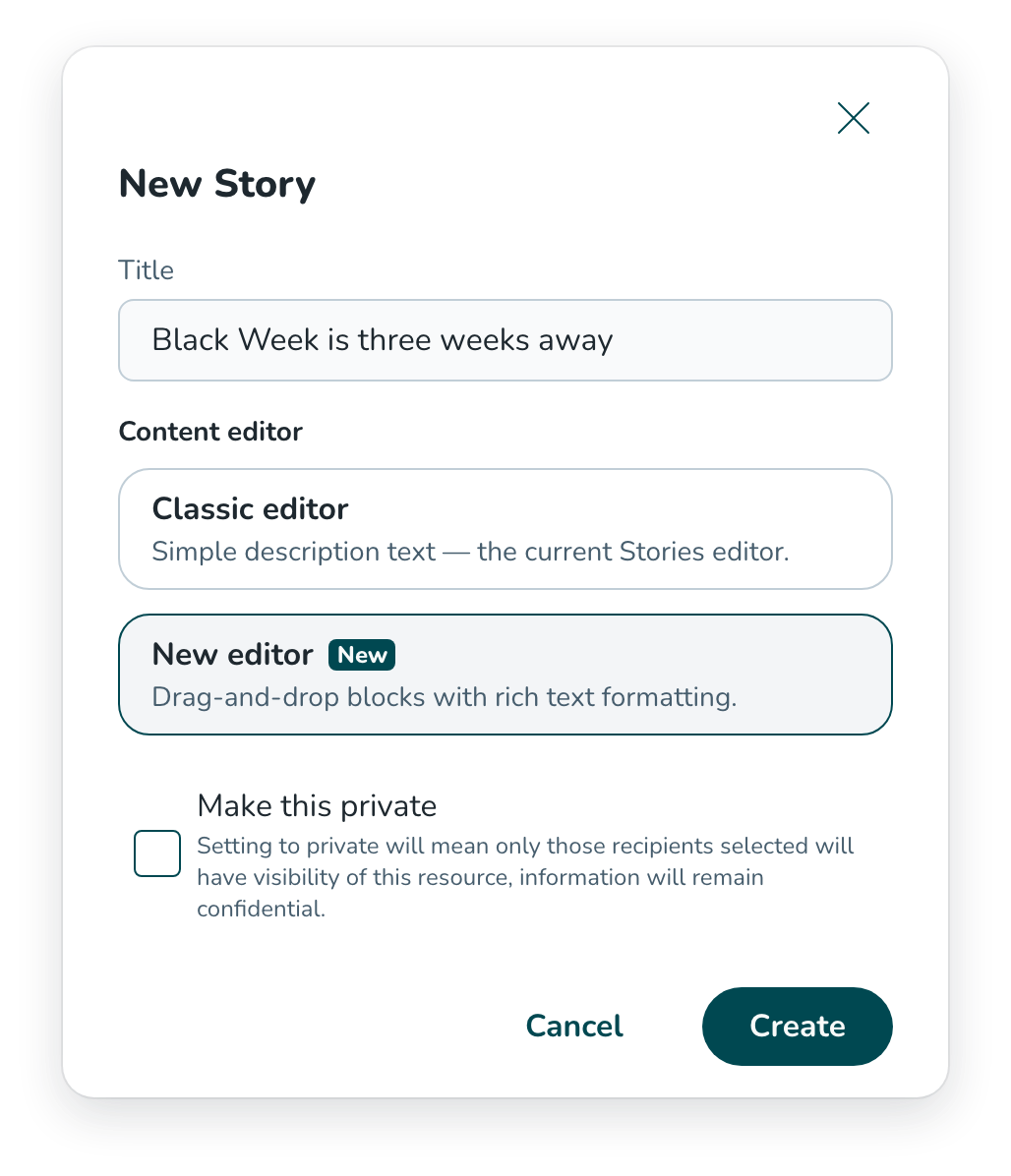
Im Fenster Neue Geschichte geben Sie einen Titel für Ihre Geschichte ein.
Unter Inhaltseditor wählen Sie Neuer Editor.
Wenn die Geschichte nur für die Empfänger und den Autor sichtbar sein sollte, wählen Sie "Machen Sie dies privat".
Wählen Sie Erstellen.
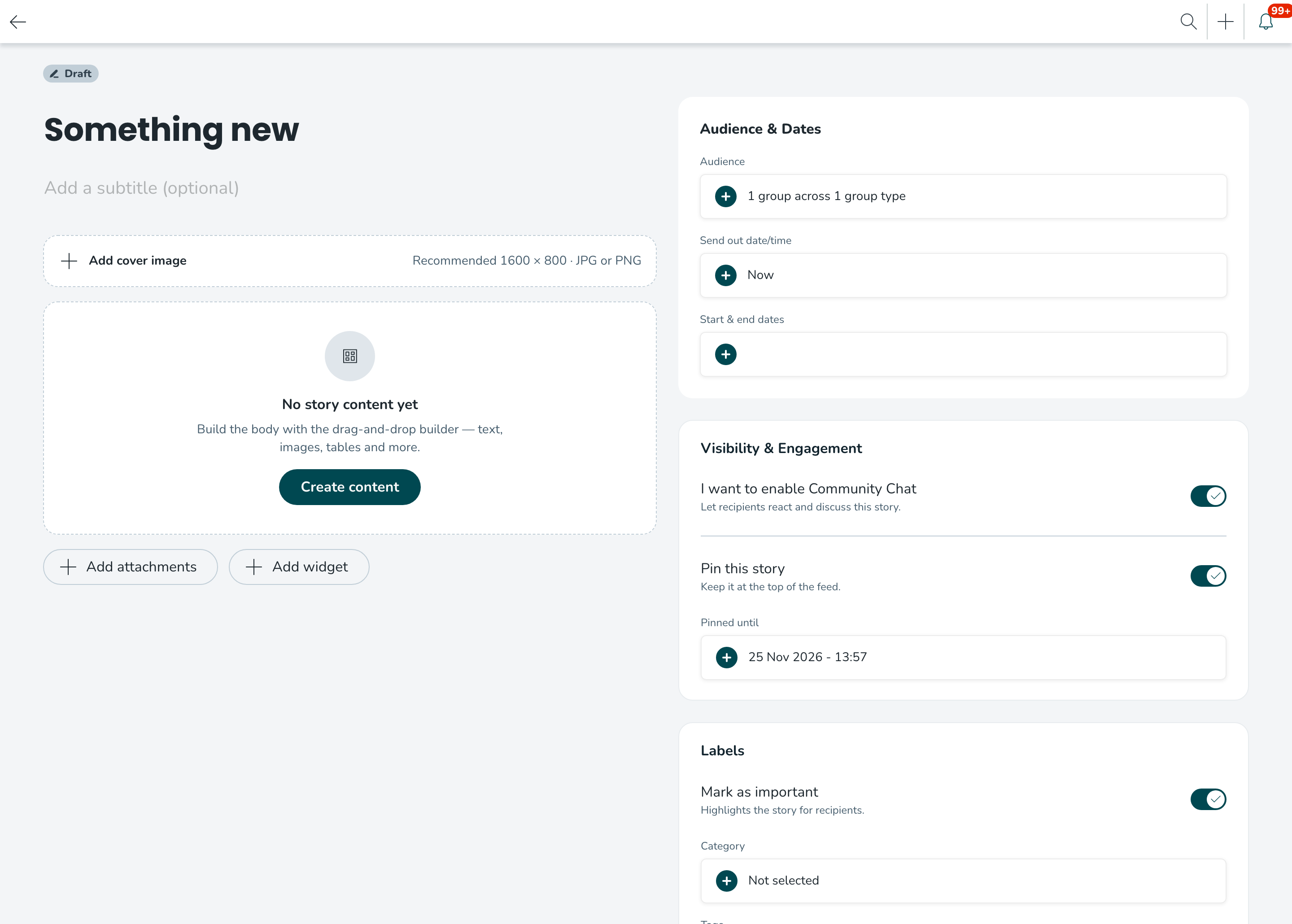
Deine Geschichte wird als Entwurf erstellt und die Story-Seite öffnet sich.
Die Story-Seite
Die Story-Seite ist der Ort, an dem du alles zu deiner Geschichte verwalten kannst. Dein Inhalt befindet sich links und deine Story-Einstellungen rechts. Ein Entwurfs-Label wird oben angezeigt, bis die Geschichte gesendet wird.
Titelbild
Wählen Sie Titelbild hinzufügen , um ein Bild hochzuladen, das Ihre Geschichte repräsentiert. Das Titelbild wird auf der Story-Karte im Stories-Dashboard angezeigt, daher ist es das Erste, was Ihre Kollegen sehen.
Zusammenfassung
Fügen Sie unter dem Titelbild eine Zusammenfassung hinzu – ein kurzes Stück Klartext, das beschreibt, worum es in Ihrer Geschichte geht. Die Zusammenfassung wird neben dem Titelbild auf den großen Story-Karten gezeigt. Wenn Ihre Geschichte kein Titelbild hat, wird die Zusammenfassung stattdessen auf der regulären Story-Karte angezeigt.
Die Zusammenfassung wird nur auf Story-Karten verwendet. Sie wird nicht angezeigt, wenn jemand deine Geschichte öffnet und liest, also stelle sicher, dass dein Story-Inhalt für sich allein steht. Da die mit dem Story Builder erstellten Inhalte oft zu umfangreich sind, um auf eine Karte zu passen, hält eine kurze Zusammenfassung deine Karten sauber und leicht zu scannen.
Inhalt der Geschichte
Bis du Inhalte hinzugefügt hast, zeigt dieser Bereich noch keine Story-Inhalte an. Wähle Inhalte erstellen , um den Story Builder zu öffnen. Siehe Unten "Story Builder verwenden ".
Grundlegende Felder in der Geschichtenerstellung
Zielgruppe auswählen, Datum/Uhrzeit senden, Start- und Endzeiten, Geschichten anpinnen, als wichtig markieren, kategorisieren und taggen sowie andere Funktionen, die nicht direkt mit der Inhaltserstellung verbunden sind, funktionieren wie immer, ohne Änderungen am bestehenden Verhalten.
Nutzung des Story Builders
Wählen Sie auf der Story-Seite Inhalte erstellen , um den Story Builder zu öffnen. Der Builder besteht aus vier Bereichen:
Block-Panel (links) – die Blöcke, die du deiner Geschichte hinzufügen kannst. Wechsle zum Reiter Dateien , um deine Dateien zu sehen.
Leinwand (Mitte) – deine Geschichte, während sie aufgebaut wird. Wähle alles auf der Leinwand aus, um es zu bearbeiten.
Eigenschaften-Panel (rechts) – die Einstellungen für das, was du ausgewählt hast. Wenn nichts ausgewählt ist, werden die Hintergrundeinstellungen für die gesamte Leinwand angezeigt.
Oberste Leiste – Gerätevorschau, rückgängig machen und neu machen sowie Leinwand freimachen.
Wenn du fertig bist, wähle unten im Builder speichern , um zur Story-Seite zurückzukehren.
Füge einen Block hinzu
Ziehe einen Block aus dem Block-Panel und lege ihn auf die Leinwand. Jeder Block wird mit Platzhalter-Inhalten ergänzt, die du durch deinen eigenen ersetzen kannst.
Einen Block verschieben, duplizieren oder löschen
Wählen Sie einen Block auf der Leinwand, um seine Symbolleiste oben rechts anzuzeigen. Von hier aus können Sie:
Verschiebe den Block an eine neue Position in deiner Geschichte
Duplizieren Sie den Block
Löschen Sie den Block
Segelwand rückgängig machen, neu machen und freimachen
Nutze die Pfeile für rückgängig machen und neu in der oberen Leiste, um deine Änderungen vor- und zurückzugehen. Wähle Leinwand leeren , um alle Inhalte zu entfernen und neu zu starten.
Blöcke
Die Blöcke werden in drei Kategorien eingeteilt: Basics, Layout und Highlights.
Grundlagen
Block | Wofür es ist |
Text | Absätze, Überschriften und Listen. Textblöcke können einen Akzentrahmen und eine Hintergrundfarbe haben, um wichtige Informationen hervorzuheben. |
Tabelle | Strukturierte Informationen wie Zeitpläne, Preise oder Zielvorgaben. Nutzen Sie das Property-Panel, um die Header- und Band-Zeilen ein- oder auszuschalten. |
Bild | Ein einzelnes Bild, das du verkleinern, zuschneiden und ersetzen kannst. |
Knopf | Ein Knopf, der die Aufmerksamkeit auf eine Aktion lenkt. |
Trennwand | Eine Linie, die Abschnitte deiner Geschichte trennt. |
Aufbau
Block | Wofür es ist |
Heldenbanner | Ein großes Banner am Anfang deiner Geschichte mit einem Titel und einer kurzen Einleitung. Du kannst ein Hintergrundbild hinzufügen oder eine Hintergrundfarbe wählen. |
Bild & Text | Ein Bild mit Text daneben. Wähle, ob das Bild links oder rechts ist und ob der Text mit dem oberen oder mittleren Teil des Bildes übereinstimmt. |
Säulen | Inhalt ist nebeneinander in Spalten angeordnet. |
Fuß | Ein abschließender Abschnitt am Ende deiner Geschichte. |
Höhepunkte
Block | Wofür es ist |
Ruf | Ein markiertes Feld für wichtige Informationen, Erinnerungen oder Tipps. |
Zitat | Ein Zitat oder eine Schlüsselbotschaft, die den Geist Ihrer Geschichte einfängt. |
Feier | Ein Block zum Anerkennen von Erfolgen und zum Feiern von Erfolgen. |
Formatierungstext
Klicken Sie in beliebigen Text auf der Leinwand, um mit der Bearbeitung zu beginnen. Neben dem Text erscheint eine Formatierungsleiste mit folgenden Optionen:
Textstil – Titel, Untertitel, Überschrift, Abschnittskopf oder Hauptteil
Schriftart – die Schriftart und ihr Gewicht
Größe – die Schriftgröße
Zeilenabstand – Eng, normal oder entspannt
fett, kursiv, unterstreichen und durchstreichen
Link
Textfarbe und Hervorhebungsfarbe
Aufzählungslisten und nummerierte Liste
Emoji-Picker
Weitere Optionen – Einzug, Ausrücken und Klarformatierung
Markiere ein paar Wörter, um nur diese zu stylen, sodass ein Textblock eine Überschrift und einen Fließtext enthalten kann. Um die Ausrichtung festzulegen, nutze den Textbereich im Eigenschaftspanel.
Tipp! Nutze die Textstile (Titel, Untertitel und Überschrift), anstatt den Text einfach größer zu machen. Das gibt deiner Geschichte eine klare Struktur und erleichtert das Scannen auf dem Handy.
Farben, Hintergründe und Abstand
Hintergrund
Die meisten Blöcke haben eine Hintergrundeinstellung im Eigenschaftspanel. Geben Sie einen Farbcode in Fill ein und setzen Sie die Deckkraft als Prozentsatz ein. Um den Hintergrund der gesamten Leinwand zu ändern, wählen Sie einen leeren Bereich der Leinwand aus.
Akzent
Textblöcke haben eine Akzent-Einstellung , die einen farbigen Rand hinzufügt, sodass Sie ein hervorgehobenes Feld erstellen können, ohne einen separaten Block zu verwenden.
Abstand
Nutzen Sie den Abstandsabschnitt , um den Raum um einen Block zu steuern. Wählen Sie unabhängig voneinander eine Größe für die obere, rechte, untere und linke Seite aus. So können Sie zwischen den Abschnitten Platz schaffen, ohne leere Linien zu verwenden.
Arbeit mit Bildern
Fügen Sie ein Bild hinzu
Ziehe ein Bild oder einen Bild- und Textblock auf die Leinwand.
Wählen Sie im Block Bild hochladen .
Wählen Sie das Bild, das Sie hochladen möchten, aus oder ziehen Sie es hin, und wählen Sie dann "Hochladen".
Ein Bild vergrößern, zuschneiden oder ersetzen
Wählen Sie das Bild auf der Leinwand aus. Im Bildbereich des Eigenschaftenfelds können Sie:
Setze die Breite (%) des Bildes
wähle Zuschneiden , um das Bild zuzuschneiden, ohne den Builder zu verlassen
wähle "Bild ersetzen ", um es gegen ein anderes Bild zu tauschen
Fügen Sie ein Bild neben den Text
Verwenden Sie den Bild- und Textblock . Im Eigenschaftenfeld, unter Bild & Text:
Bild – wähle, ob das Bild links oder rechts ist
Text – wähle Top oder Center, um den Text mit dem Bild auszurichten
Geben Sie eine Vorschau auf Ihre Geschichte
Nutzen Sie die Optionen Desktop, iPad und Mobile oben im Builder, um zu sehen, wie Ihre Geschichte auf verschiedenen Bildschirmgrößen aussieht. Viele Ihrer Kollegen lesen Ihre Geschichte auf dem Handy, daher lohnt es sich, die mobile Ansicht vor dem Versand zu überprüfen.
Schick deine Geschichte
Wähle Speichern , um den Builder zu schließen und zur Story-Seite zurückzukehren.
Überprüfe dein Titelbild, deine Zielgruppe und andere Einstellungen.
Wähle Jetzt senden. Wenn du ein zukünftiges Versenddatum und eine spätere Absendzeit gewählt hast, wird die Geschichte dann gesendet.
Tipp! Wenn du noch nicht bereit bist zu senden, lass das Publikum leer und deine Geschichte bleibt in deinen Entwürfen.
Bearbeite eine Geschichte
Öffne die Geschichte und wähle Inhalte erstellen , um zum Story Builder zurückzukehren. Mach deine Änderungen und wähle Speichern. Geschichten, die mit dem Story Builder erstellt wurden, öffnen sich immer im Story Builder.
Vorlagen
Du kannst eine Geschichte, die mit dem Story Builder erstellt wurde, als Vorlage speichern, genauso wie mit dem klassischen Editor. Wähle unten auf der Story-Seite als Vorlage speichern .
Wenn jemand eine Geschichte aus deiner Vorlage erstellt, werden dein Layout, deine Formatierung, Farben und Schriftarten übernommen. Das ist eine großartige Möglichkeit, gebrandete Mastervorlagen einzurichten – zum Beispiel ein wöchentliches Update oder einen Kampagnenstart – sodass jede Geschichte, die deine Organisation sendet, konsistent aussieht.
Häufig gestellte Fragen
F: Werden sich meine bestehenden Geschichten ändern?
A: Nein. Geschichten, die vor der Veröffentlichung des Story-Builders erstellt wurden, verwenden weiterhin den klassischen Editor und sehen genau so aus wie zuvor.
F: Kann ich eine klassische Geschichte in eine Storybuilder-Geschichte umwandeln?
A: Nein. Eine Geschichte behält immer den Editor, mit dem sie erstellt wurde. Um den Story Builder zu verwenden, erstelle eine neue Geschichte und wähle Story Builder unter Content Editor.
F: Kann ich nach der Erstellung einer Geschichte den Editor wechseln?
A: Nein. Sobald eine Geschichte erstellt wurde, kann sie nur mit dem Editor bearbeitet werden, mit dem sie erstellt wurde. Das gilt auch nach dem Versand der Geschichte.
F: Kann ich den Classic-Editor trotzdem verwenden?
A: Ja. Beide Redakteure stehen zur Verfügung, wenn Sie eine Geschichte erstellen, sodass Sie den auswählen können, der zu Ihrem Inhalt passt.
F: Was passiert, wenn ich eine Geschichte abschreibe?
A: Der Text verwendet denselben Redakteur wie die Originalgeschichte.
F: Funktionieren Story-Settings im Story-Builder anders?
A: Nein. Zielgruppe, Versanddatum und -zeit, Start- und Enddaten, Community-Chat, Anpinnen, als wichtig markieren, Kategorien, Tags, Anhänge und Vorlagen funktionieren in beiden Editoren auf die gleiche Weise.