Een salaristype is een code die Quinyx gebruikt om het aantal gewerkte uren naar het loonadministratiesysteem te sturen. Zo begrijpt het loonsysteem hoe de gewerkte uren worden betaald.
In Quinyx is er een lange lijst met standaardsalaristypen. Deze salaristypen zijn gekoppeld aan verschillende instellingen in de Overeenkomsttemplate en worden automatisch gegenereerd als de instellingen correct zijn. Daarom kun je de oorspronkelijke functie van het salaristype niet veranderen; Je kunt echter de naam van het salaristype aanpassen aan jouw organisatie.
Lijst van salaristypen
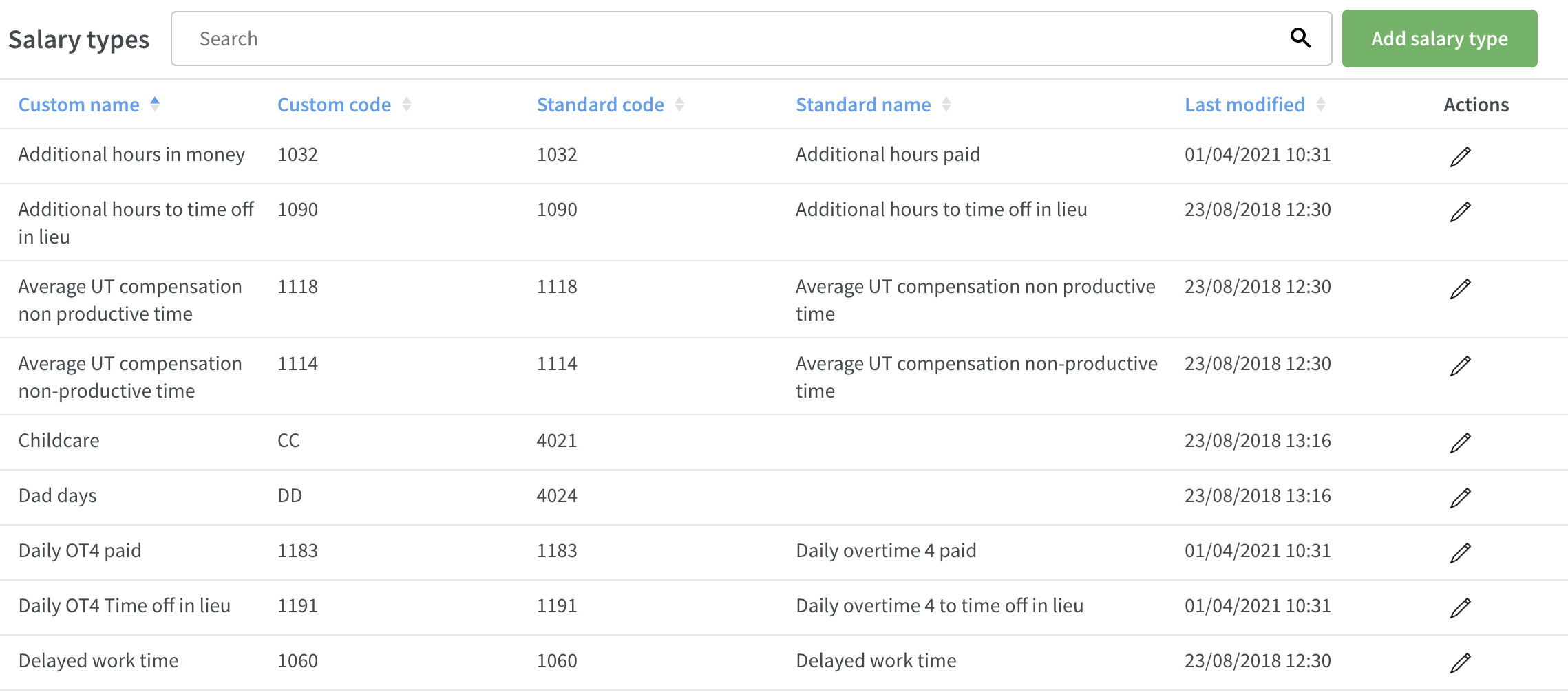
Ga naar Accountinstellingen > Overeenkomsten > Salaristypen en klik op salaristypen in het menu links. Er wordt een lijst weergegeven met alle salaristypen voor je account.

Salaristypes die vanuit de accountinstellingen worden aangepast, zullen de wijziging in de overeenkomsttemplates weerspiegelen. Als je echter het salaristype in de overeenkomst sjabloon verandert, wordt het niet beïnvloed als je wijzigingen in de accountinstellingen doet!
De lijst bevat zes verschillende kolommen, en je kunt ervoor kiezen de lijst te sorteren op een van de kolommen:
Aangepaste naam: De aangepaste naam die je aan het salaristype hebt gegeven.
Aangepaste code: De aangepaste code die je aan het salaristype hebt gegeven om in je loonadministratiesysteem te passen.
Standaardnaam: Quinyx standaardnaam voor het type salaris.
Standaardcode: Quinyx-standaardcode voor het salaristype.
Laatst gewijzigd: Datum en tijd van wanneer het salaristype voor het laatst is gewijzigd.
Acties: Klik hier om informatie over het salaristype te bewerken.
Salaristypes worden gegenereerd op basis van de instellingen die je in Quinyx doet.
Voorbeeld
Het type salaris voor uurloon wordt geactiveerd als je dat vakje in de overeenkomst hebt aangevinkt, de verschillende UT's worden geactiveerd door de UT-periodes die je hebt ingesteld, enzovoort. Je kunt ook salaristypes toevoegen aan de bestaande lijst. De salaristypes die je toevoegt moeten worden geactiveerd door regels voor een diensttype, regels op een feestdag of een afwezigheid, of handmatig worden toegevoegd in het overzicht van salaristypen voor de werknemer.
Vraag je vermelde supportcontactpersoon om advies over wat er toegevoegd moet worden.
Zoek naar salaristypes
Het is mogelijk om de lijst met salaristypen te doorzoeken via de zoekbalk bovenaan de pagina:
.png?sv=2026-02-06&spr=https&st=2026-10-22T20%3A52%3A15Z&se=2026-10-22T21%3A06%3A15Z&sr=c&sp=r&sig=mKzFvocg%2BySR8x64EbI6dIPy0%2F6JPXL48pGRVVrwbP8%3D)
Wanneer je begint te typen in de zoekbalk, worden de zoekresultaten geel weergegeven:

Je kunt zoeken op aangepaste naam, aangepaste code, standaardnaam en standaardcode.
Voeg salaristypes toe
Navigeer naar de lijst met salaristypes door naar Accountinstellingen > Salaristypen te gaan in het menu links. Je ziet de lijst met bestaande salaristypes (lees daar hier meer over). Om een nieuw salaristype toe te voegen, klik je gewoon op de groene knop "Salaristype toevoegen" rechtsboven.
Er opent een zijpaneel waar je je nieuwe salaristypes kunt instellen. Je ziet een korte beschrijving voor elk veld om je te helpen met je configuratie.
.png?sv=2026-02-06&spr=https&st=2026-10-22T20%3A52%3A15Z&se=2026-10-22T21%3A06%3A15Z&sr=c&sp=r&sig=mKzFvocg%2BySR8x64EbI6dIPy0%2F6JPXL48pGRVVrwbP8%3D)
Aangepaste codes | Een aangepaste code moet de code weerspiegelen in uw loonadministratiesysteem zodat de geëxporteerde salarisbestanden correct kunnen worden ingevoerd. |
Aangepaste naam | Deze naam is zichtbaar voor zowel managers als medewerkers, en komt meestal overeen met de naam die in het loonadministratiesysteem is ingesteld. |
Overplaatsing naar de loonadministratie | Als het wordt aangevinkt, moet dit salaristype worden opgenomen in het salarisbestand voor overdracht naar de loonadministratie. |
Vereist goedkeuring | Als het wordt aangevinkt, zal een niet-goedgekeurd salaristype geen uitkomst van uren op de Tijdkaart genereren en geen transactie naar het salarisbestand aanbrengen. |
Is afwezigheid | Dit wordt soms gebruikt om aan te geven of een salaristype gerelateerd is aan een verlofreden. Als het aangevinkt is, is het niet mogelijk om het handmatig toe te voegen aan de Tijdkaart. |
Sta handmatige toevoeging toe voor dit type salaris | Als het aangevinkt is, kan dit salaristype handmatig direct in de Tijdkaart worden toegevoegd. |
Bedrag | Definieer welk type kosten bij dit salaristype hoort. |
Berekening | Je kunt kiezen voor Toevoegen aan het uursalaris, % van het uurloon, vaste kosten, % van het wekelijkse salaris. |
Neem het type salaris mee in de totale kosten | Dit type salaris moet worden meegenomen bij het berekenen van de totale salariskosten. |
Voeg niet-compatibele salaristypes toe | Vink dit aan als je bestaande salaristypes wilt kiezen die niet tegelijk met dit salaristype kunnen worden gegenereerd. Als je dit vakje aanvinkt, is er een harde definitie van tijd. Met andere woorden, het gedefinieerde andere salaristype kan niet worden gegenereerd tussen 14:00 en 14:45 als dit salaristype ook wordt gegenereerd om 14:00-14:45. |
Verbind met Time Tracker | Het is mogelijk om maximaal 3 verbonden tijdsregistraties toe te voegen voor dit salaristype. Het is mogelijk om maximaal 3 verbonden tijdsregistraties toe te voegen voor dit salaristype. Time Tracker balanceert met een vermenigvuldigingsfactor van: |
Aanpassingen | Rond het salaristype af op een bepaalde periode. Dat wil zeggen, een volledig half uur aan onsociale uren als compensatie voor elk half uur onsociale uren die gestart zijn. |
Stel limiet in voor de dagelijkse hoeveelheid | Als je een minimumbedrag per dag vaststelt, wordt het salaristype afgerond om dit minimum te bereiken. Als je een maximum per dag stelt, zal de hoeveelheid die nooit overschrijden. |
Salaristypes bewerken
Navigeer naar de lijst met salaristypes door in het menu links naar Accountinstellingen > Salaristypes te gaan. Om een bestaand salaristype te bewerken, klik je op de naam van het salaristype:
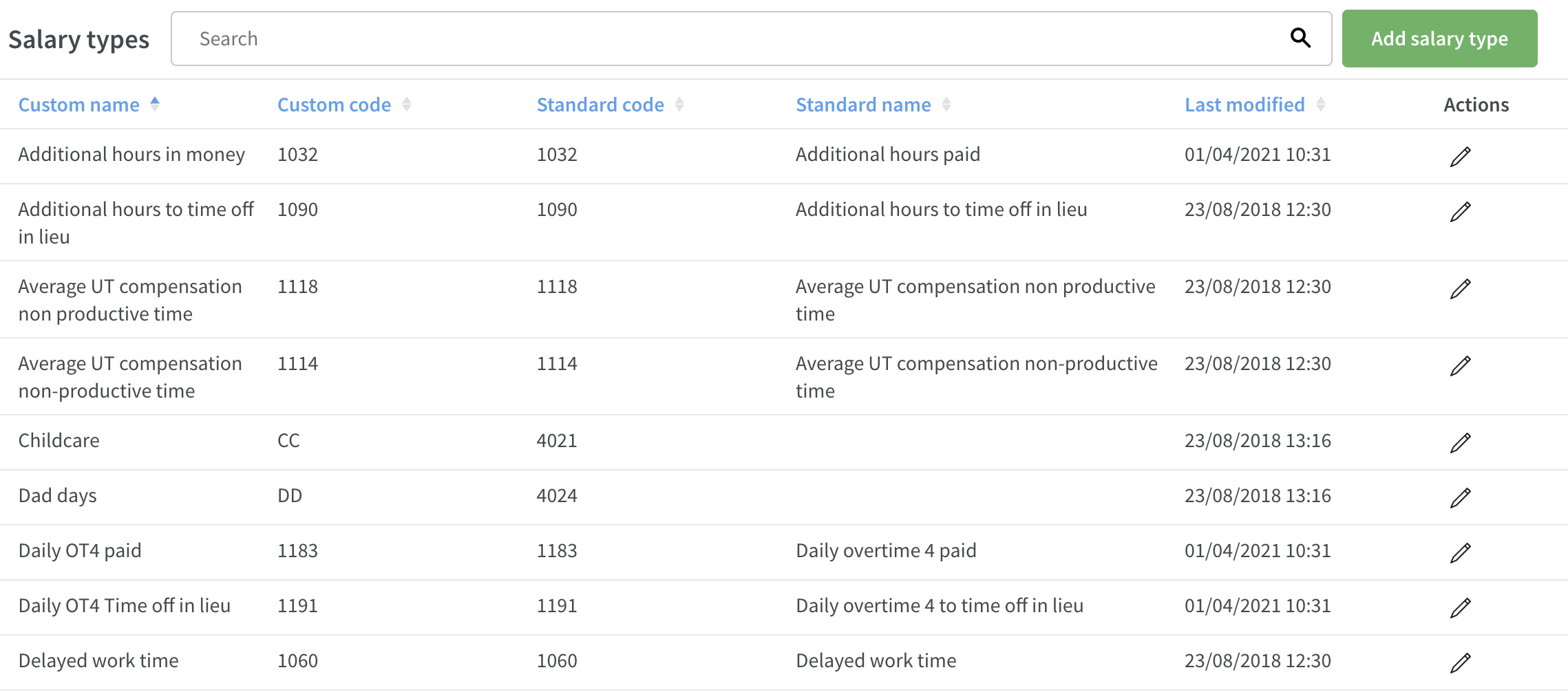
Er opent een zijpaneel waarin je het salaristype kunt bewerken:
.png?sv=2026-02-06&spr=https&st=2026-10-22T20%3A52%3A15Z&se=2026-10-22T21%3A06%3A15Z&sr=c&sp=r&sig=mKzFvocg%2BySR8x64EbI6dIPy0%2F6JPXL48pGRVVrwbP8%3D)
Als je klaar bent met het bewerken van het salaristype, klik je op opslaan en worden je wijzigingen opgeslagen.
Om salaristypes toe te voegen en te wijzigen, heb je schrijftoegang nodig in de accountinstellingen. Als je alleen leestoegang hebt , kun je op de pen klikken, maar je ziet alleen de data, je kunt ze niet bewerken.
Je kunt een API gebruiken om handmatige salaristypes bij te werken. Lees er hier meer over. Je kunt geen API gebruiken om tabellen van salaristypes van overeenkomsten bij te werken.