Ein Gehaltstyp ist ein Code, den Quinyx verwendet, um die Anzahl der gearbeiteten Stunden an das Lohnabrechnungssystem zu senden. So erkennt das Gehaltsabrechnungssystem, wie die geleisteten Stunden bezahlt werden.
In Quinyx gibt es eine lange Liste von Standardgehaltstypen. Diese Gehaltsarten sind mit verschiedenen Einstellungen in der Vereinbarungsvorlage verknüpft und werden automatisch generiert, wenn die Einstellungen korrekt sind. Daher kann man die ursprüngliche Funktion des Gehaltstyps nicht ändern; Sie können jedoch den Namen des Gehaltstyps an Ihre Organisation anpassen.
Liste der Gehaltsarten
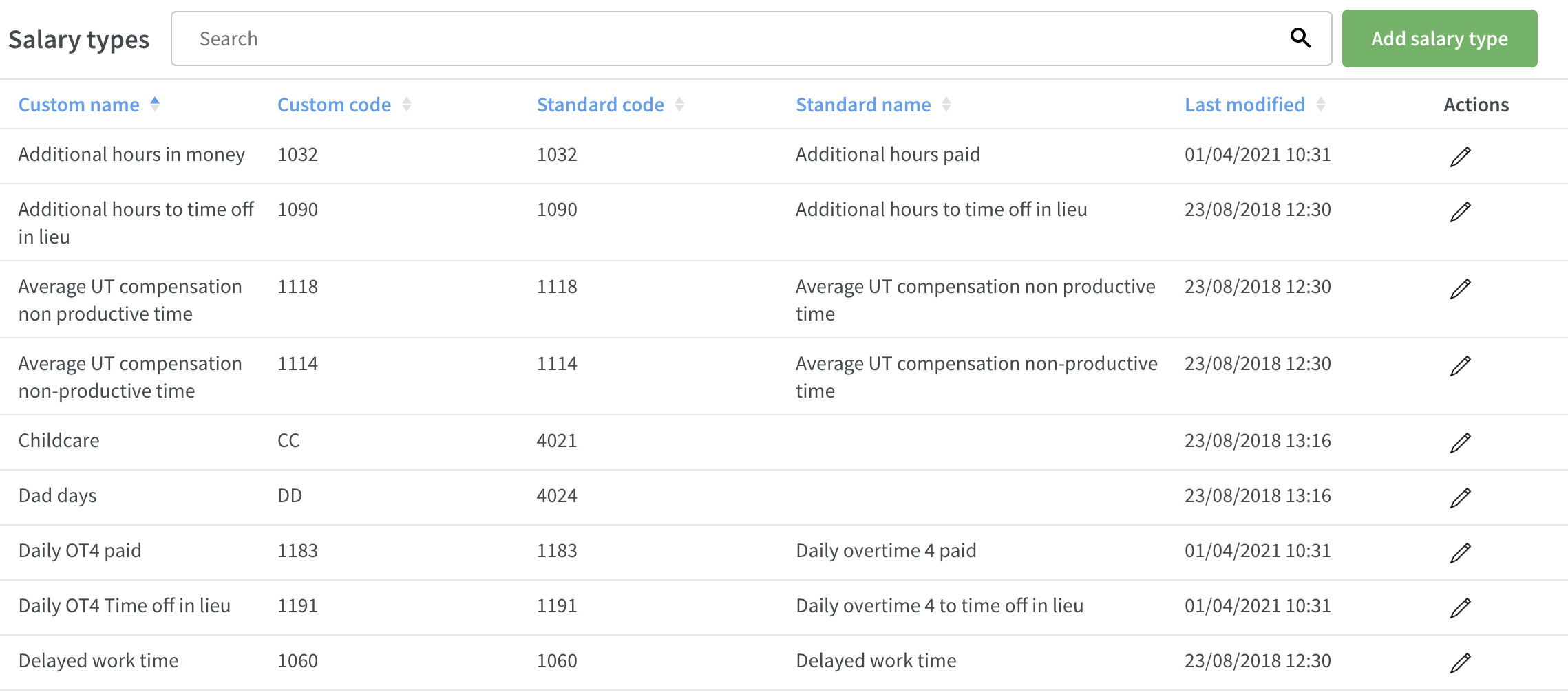
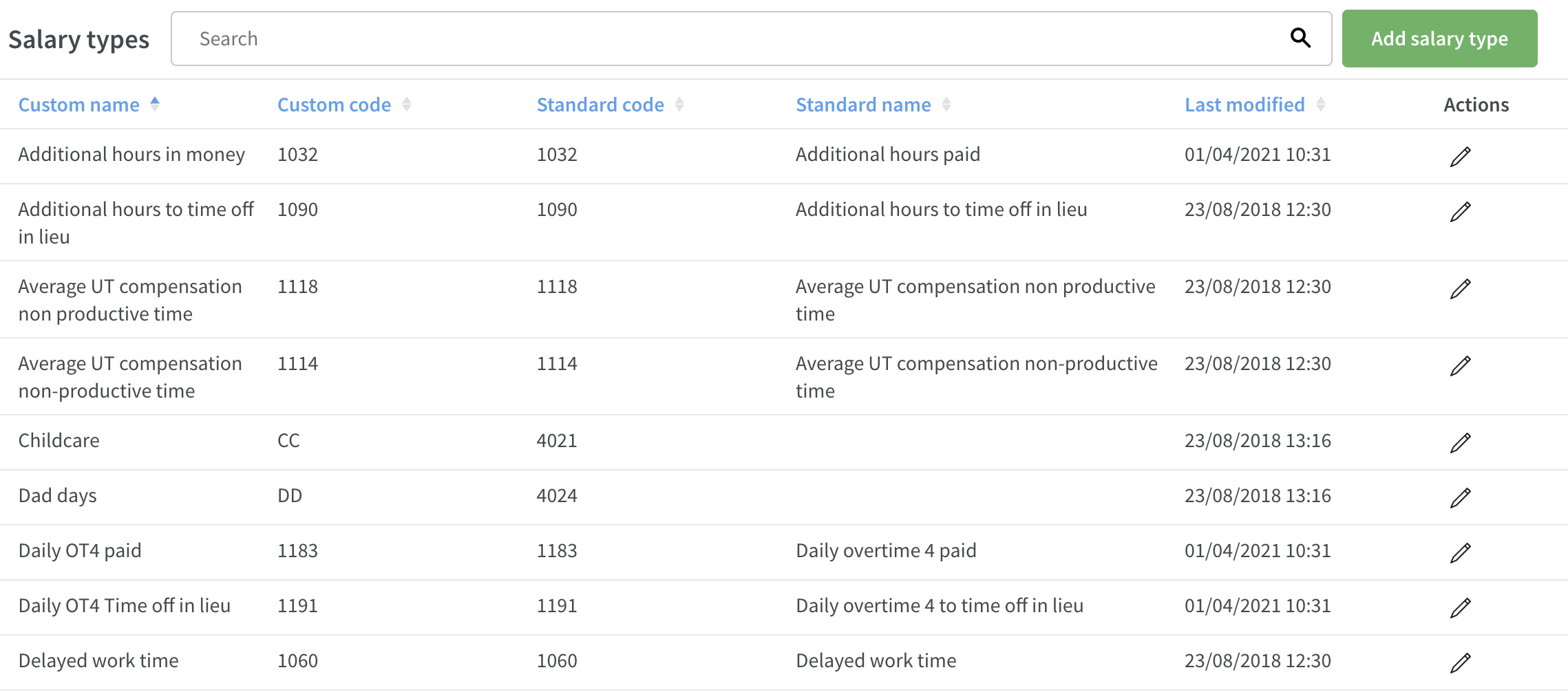
Navigieren Sie zu Kontoeinstellungen > Vereinbarungen > Gehaltstypen und klicken Sie im Menü links auf Gehaltstypen. Eine Liste mit allen Gehaltsarten Ihres Kontos wird angezeigt.

Gehaltstypen, die aus den Kontoeinstellungen geändert werden, spiegeln die Änderung in den Vertragsvorlagen wider. Wenn du jedoch den Gehaltstyp in der Vertragsvorlage änderst, wird das nicht beeinflusst, falls du Änderungen an den Kontoeinstellungen vornimmst!
Die Liste enthält sechs verschiedene Spalten, und Sie können wählen, ob Sie die Liste in eine beliebige Spalte sortieren:
Benutzerdefinierter Name: Der benutzerdefinierte Name, den Sie dem Gehaltstyp gegeben haben.
Benutzerdefinierter Code: Der benutzerdefinierte Code, den Sie dem Gehaltstyp zugewiesen haben, um zu Ihrem Gehaltssystem zu passen.
Standardname: Quinyx-Standardname für die Gehaltsart.
Standardcode: Quinyx-Standardcode für die Gehaltsart.
Zuletzt geändert: Datum und Uhrzeit für die letzte Änderung des Gehaltstyps.
Aktionen: Klicken Sie hier, um Angaben zum Gehaltstyp zu bearbeiten.
Gehaltsarten werden basierend auf den Einstellungen generiert, die du in Quinyx machst.
Beispiel
Der Gehaltstyp für Stundenlohn wird ausgelöst, wenn du dieses Kästchen im Vertrag angekreuzt hast, die verschiedenen UTs durch die von dir eingerichteten UT-Perioden ausgelöst werden usw. Du kannst auch Gehaltsarten zur bestehenden Liste hinzufügen. Die Gehaltstypen, die du hinzufügst, müssen durch Regeln zu einer Schichtart, Regeln an einem Feiertag oder eine Abwesenheit ausgelöst werden oder manuell in der Gehaltsübersicht des Mitarbeiters hinzugefügt werden.
Fragen Sie Ihren angegebenen Support-Ansprechpartner um Ratschläge, was hinzugefügt werden muss.
Gehaltsarten suchen
Es ist möglich, die Liste der Gehaltsarten über die Suchleiste oben auf der Seite zu durchsuchen:
.png?sv=2026-02-06&spr=https&st=2026-10-22T13%3A29%3A14Z&se=2026-10-22T13%3A43%3A14Z&sr=c&sp=r&sig=kb8lVYV27373eYnpE0f5uC7lx%2FL0hjSL2JnzadPzYes%3D)
Wenn Sie in die Suchleiste tippen, werden die Suchergebnisse gelb hervorgehoben:

Du kannst nach benutzerdefiniertem Namen, benutzerdefiniertem Code, Standardnamen und Standardcode suchen.
Gehaltsarten hinzufügen
Navigieren Sie zur Liste der Gehaltstypen, indem Sie im Menü links zu Kontoeinstellungen > Gehaltstypen gehen. Sie sehen die Liste der bestehenden Gehaltsarten (lesen Sie hier mehr darüber ). Um einen neuen Gehaltstyp hinzuzufügen, klicken Sie einfach auf den grünen Button "Gehaltstyp hinzufügen" oben rechts.
Ein Seitenpanel öffnet sich, in dem Sie Ihre neuen Gehaltsarten konfigurieren können. Du wirst für jedes Feld eine kurze Beschreibung sehen, die dir bei deiner Konfiguration hilft.
.png?sv=2026-02-06&spr=https&st=2026-10-22T13%3A29%3A14Z&se=2026-10-22T13%3A43%3A14Z&sr=c&sp=r&sig=kb8lVYV27373eYnpE0f5uC7lx%2FL0hjSL2JnzadPzYes%3D)
Benutzerdefinierte Codes | Ein benutzerdefinierter Code muss den Code in Ihrem Lohnabrechnungssystem widerspiegeln, damit die exportierten Gehaltsdateien korrekt eingegeben werden können. |
Benutzerdefinierter Name | Dieser Name ist sowohl für Manager als auch für Mitarbeiter sichtbar und entspricht in der Regel dem im Lohnabrechnungssystem eingerichteten Namen. |
Übertragung in die Lohnbuchhaltung | Wenn angekreuzt, sollte diese Gehaltsart in die Gehaltsakte aufgenommen werden, um sie in die Gehaltsabrechnung zu übertragen. |
Erfordert Genehmigung | Wenn es angekreuzt ist, erzeugt ein nicht genehmigter Gehaltstyp keine Leistungsdaten auf der Stundenkarte und keine Transaktionen in die Gehaltsdatei. |
Ist Abwesenheit | Dies wird manchmal verwendet, um zu definieren, ob eine Gehaltsart mit einem Urlaubsgrund zusammenhängt. Wenn es angekreuzt ist, ist es nicht möglich, es manuell in die Zeitkarte einzufügen. |
Erlauben Sie manuelles Hinzufügen für diese Gehaltsart | Wenn angekreuzt, kann dieser Gehaltstyp manuell direkt in der Stundenkarte eingetragen werden. |
Betrag | Definieren Sie, welche Art von Kosten mit dieser Gehaltsart verbunden ist. |
Berechnung | Sie können wählen: Zum Stundenlohn hinzufügen, % des Stundenlohns, Festkosten, % des Wochengehalts. |
Gehaltsart in die Gesamtkosten einbeziehen | Diese Gehaltsart sollte bei der Berechnung der Gesamtgehaltskosten berücksichtigt werden. |
Fügen Sie nicht kompatible Gehaltsarten hinzu | Haken Sie das an, wenn Sie bestehende Gehaltsarten auswählen möchten, die nicht gleichzeitig mit diesem Gehaltstyp erstellt werden können. Wenn man dieses Kästchen ankreuzt, gibt es eine klare Definition von Zeit. Mit anderen Worten: Der definierte andere Gehaltstyp kann zwischen 14:00 und 14:45 nicht generiert werden, wenn dieser Gehaltstyp ebenfalls zwischen 14:00 und 14:45 Uhr erstellt wird. |
Verbinden Sie sich mit dem Zeittracker | Es ist möglich, maximal 3 verbundene Zeitzähler für diese Gehaltsart hinzuzufügen. Es ist möglich, maximal 3 verbundene Zeitzähler für diese Gehaltsart hinzuzufügen. Time Tracker gleicht mit einem Multiplikationsfaktor von: |
Anpassungen | Runden Sie die Gehaltsart auf einen bestimmten Zeitraum. Das heißt, eine volle halbe Stunde unsoziale Stunden als Ausgleich für jede beganne halbe Stunde unsoziale Stunden. |
Setze Limit für die Tagesmenge | Wenn Sie einen Mindestbetrag pro Tag festlegen, wird die Höhe des Gehaltstyps so gerundet, dass sie diesem Minimum entspricht. Wenn du ein Maximum pro Tag festlegst, wird die Menge diese niemals überschreiten. |
Gehaltsarten bearbeiten
Navigieren Sie zur Liste der Gehaltstypen, indem Sie im Menü links zu Kontoeinstellungen > Gehaltstypen gehen. Um einen bestehenden Gehaltstyp zu bearbeiten, klicken Sie auf den Namen des Gehaltstyps:
Ein Seitenpanel öffnet sich, in dem Sie den Gehaltstyp bearbeiten können:
.png?sv=2026-02-06&spr=https&st=2026-10-22T13%3A29%3A14Z&se=2026-10-22T13%3A43%3A14Z&sr=c&sp=r&sig=kb8lVYV27373eYnpE0f5uC7lx%2FL0hjSL2JnzadPzYes%3D)
Wenn du den Gehaltstyp geändert hast, klicke auf Speichern und deine Änderungen werden gespeichert.
Um Gehaltsarten hinzuzufügen und zu bearbeiten, brauchst du einen Schreibzugriff auf die Kontoeinstellungen. Wenn du nur Lesezugriff hast , kannst du auf den Stift klicken, aber du siehst nur die Daten, du kannst sie nicht bearbeiten.
Du kannst eine API verwenden, um manuelle Gehaltsarten zu aktualisieren. Lesen Sie hier mehr darüber. Man kann keine API zum Aktualisieren von Tabellen von Gehaltsarten und Gehaltsarten verwenden.