Der Abschnitt Abwesenheitsanfragen im Benachrichtigungspanel für die Planungsansicht zeigt dir alle ausstehenden Anfragen in allen Einheiten, in denen du eine Abwesenheitsschreiberlaubnis hast. Für einen zentralen Planer kann das hundert oder mehr Anfragen gleichzeitig sein, ohne dass man es eingrenzen kann.
Durch das Filtern kannst du die Liste auf die Anfragen kürzen, die du gerade bearbeiten kannst – sei es eine Art von Abwesenheit, solche, die ihr Datum bereits überschritten haben, oder solche, die zu dir und nicht zu einem Kollegen kamen.
Wo man es finden kann
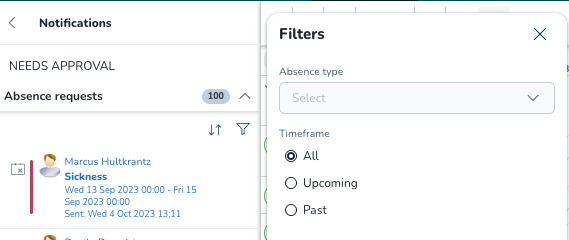
Öffnen Sie die Ansicht Planen und erweitern Sie den Abschnitt Abwesenheitsanfragen im Benachrichtigungspanel. Die Filtersteuerung befindet sich im Abschnitt und zeigt, wie viele Filter Sie aktuell angewendet haben. Wenn keine Abwesenheitsanfragen zum Filtern stattfinden, ist die Filtersteuerung deaktiviert.
Filter nach Abwesenheitstyp
Wählen Sie einen Abwesenheitstyp, um nur diese Anfragen zu sehen, oder mehrere davon, um eine davon zu sehen. Nur die Abwesenheitstypen, die Ihre Organisation in Gebrauch hat, sind aufgeführt.
Das Löschen des Filters bringt die ganze Liste zurück.
Wenn du einen Typ ohne ausstehende Anfragen auswählst, sagt dir das Panel, dass nichts übereinstimmt, anstatt dass du auf einen leeren Raum schaust.
Wechsle zwischen bevorstehenden, vergangenen und allen Anfragen
Standardmäßig sieht man alle ausstehenden Anfragen, unabhängig von deren Datum.
Demnächst zeigt die Anfragen , deren Abwesenheit heute oder später beginnt
Vergangenheit zeigt die Anfragen, deren Abwesenheitsbeginn bereits verstrichen ist
Ein Antrag, bei dem die Abwesenheit gestern begann und sich bis in die nächste Woche erstreckt, zählt als vergangen, weil die Abwesenheit bereits ohne Entscheidung begonnen hat. Das sind die, die es sich lohnt, zuerst zu finden.
Der heutige Tag wird von der Geschäftstagspause Ihrer Organisation aus berechnet und nicht ab Mitternacht, sodass die Aufteilung dem Ablauf Ihres Tages entspricht.
Filter zusammen verwenden und mit Sortieren
Filter arbeiten zusammen und funktionieren parallel zum Sortieren. Nach Abwesenheitstyp einzugrenzen und gleichzeitig auf frühere Anfragen umzuschalten, ist in Ordnung, und die gewählte Reihenfolge bleibt beibehalten.
Du kannst die Filter einzeln oder alle auf einmal löschen.
Wie lange bleiben die Filter angewendet
Deine Filter bleiben angewendet, während du in den Zeitplan klickst, um etwas zu überprüfen und zurückzukommen.
Das Neuladen der Seite löscht sie, und das Starten einer neuen Sitzung löscht sie ebenfalls. Das ist absichtlich. Ein Filter versteckt Anfragen, sodass ein Filter, der noch vor Tagen dort liegt, dazu führen könnte, dass du auf eine kurze Liste schaust, ohne zu merken, dass ein ganzer Abwesenheitstyp fehlt. Sortieren verhält sich anders und wird sich daran erinnert, weil eine Änderung der Reihenfolge nie etwas verbirgt.
Was nicht enthalten ist
Filtern Sie nach einem anderen benannten Manager, damit Sie die Wünsche eines Kollegen bearbeiten und gleichzeitig für ihn einspringen können. Dies ist eine separate Aufgabe und wird nicht von diesen Filtern geliefert.
Filterung nach Datumsbereich, entweder bei den Abwesenheitsdaten oder nach dem Zeitpunkt der Einreichung der Anfrage
Filterung der anderen Bereiche des Benachrichtigungspanels, wie zum Beispiel Schichtwechsel
Lesen Sie mehr über Benachrichtigungen.