Revisioner i Employee Hub
Revisioner är en funktion i Employee Hub som låter din organisation designa, distribuera, utföra och följa upp strukturerade revisioner i dina butiker, enheter eller gym. Oavsett om du gör hälso- och säkerhetskontroller, genomgångar av varumärkesöverensyn eller kvartalsvisa butiksgranskningar kan du bygga revisionen en gång som en mall och sedan skicka ut den för genomförande till utvalda arbetsgrupper – butiker/enheter/gym/restauranger/platser. Du kan välja om butikerna själva ska genomföra revisionen, eller om en utsedd revisor ska utföra den åt dem.
Revisioner ersätter ad hoc-formulär, papperschecklistor och frånkopplade formulär med ett enhetligt flöde som samlar in bevis, betygsätter resultat och automatiskt skapar uppföljningsuppgifter varhelst problem upptäcks.
Hur revisioner fungerar
Revisioner bygger på ett mallbaserat tillvägagångssätt. Du skapar alltid en återanvändbar revisionsmall först och initierar sedan enskilda revisioner från den mallen när du behöver köra den. Mallar finns i Revisionsmallbiblioteket så att de kan återanvändas och delas i hela organisationen med användare med behörighet att initiera revisioner – vilket innebär att revisioner förblir konsekventa över tid och mellan butiker.
När du initierar en revision från en mall väljer du hur den ska utföras:
Endast butiker (självgranskning) – revisionen skickas till de utvalda butikerna och de utför den själva.
Revisor(er) – du tilldelar en eller flera revisorer som besöker och slutför revisionen för butikernas räkning. Butikerna själva får inte revisionen; det är bara revisorn som får det.
Var hittar du revisioner
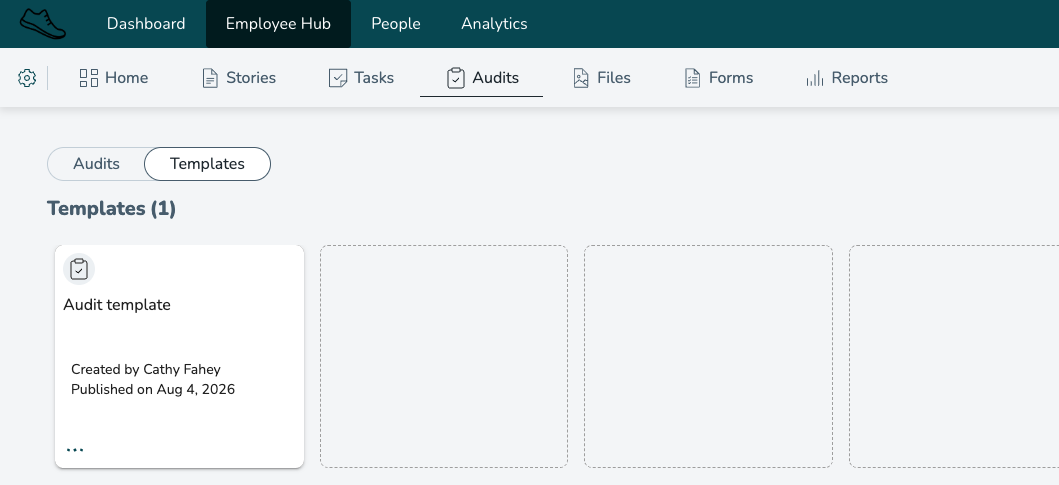
Revisioner har en egen dedikerad flik i Employee Hub, tillsammans med Tasks och Forms. Fliken är endast synlig för användare med relevant behörighet (se Behörigheter nedan).
Inne i fliken Revisioner hittar du två huvudområden:
Revisioner – varje revision som har initierats och skickats ut, organiserad efter status och målgrupp.
Revisionsmallar – varje revisionsmall som finns tillgänglig för din organisation, inklusive utkast och arkiverade mallar.
Du kan växla mellan de två vyerna högst upp på sidan.
Behörigheter
Tre behörigheter styr hur användare interagerar med revisioner:
Granskningsåtkomst – styr om användaren ser fliken Revisioner överhuvudtaget. Utan den är modulen helt dold för den. Tillgänglig som åtkomstfri åtkomst eller läsåtkomst. Denna behörighet tillåter också användare att starta och slutföra revisioner som skickats till dem.
Skapa revisionsmallar – styr vem som kan bygga och redigera mallar i Audit-mallbiblioteket. Tillgängligt utan åtkomst eller skrivåtkomst.
Initiera revision från mall – styr vem som kan starta en ny revision med en befintlig mall. Tillgänglig utan åtkomst eller skrivåtkomst. Att ha denna behörighet utan behörigheten att skapa granskningsmall innebär att du kan initiera revisioner från en mall, men inte skapa eller redigera mallar. Att skapa och initiera revisioner kräver också distributionsbehörighet.
Ett typisk upplägg skulle kunna se ut så här:
HQ-användare har alla tre behörigheterna.
Områdes- eller distriktschefer har vanligtvis åtkomst till revisioner plus möjlighet att initiera revisioner, men inte att skapa mallar.
Butikschefer och butiksanvändare behöver vanligtvis bara åtkomst för att utföra de revisioner som tilldelats dem.
Varje användare med åtkomst till revisioner kan väljas som revisor när en revision skickas via revisorflödet.
Behörigheter följer samma samarbetsgruppshierarki som resten av Employee Hub – användare ser och agerar endast på de granskningar, lager och resultat som ligger inom deras tillsyn.
Komma igång: Skapa en revision
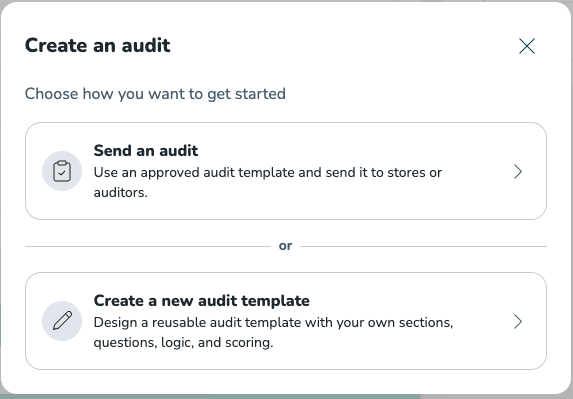
När en användare med rätt behörigheter klickar på +-knappen för att skapa en granskning visas två alternativ:
Skicka en revision – använd en godkänd revisionsmall och skicka den till butiker eller revisorer.
Skapa en ny revisionsmall – designa en återanvändbar revisionsmall med egna avsnitt, frågor, logik och poängsättning.
Vilka alternativ en användare ser beror på deras behörigheter. En användare med Initiera granskning från mall men inte Skapa granskningsmallar kommer bara att se Skicka en granskning, eftersom de endast kan återanvända mallar som redan finns.
Bygga en revisionsmall
Granskningsmallar byggs i biblioteket för granskningsmallar. En mall är den återanvändbara ritningen du fyller i en gång och sedan skickar ut när du behöver köra den revisionen.
Varje mall innehåller samma kärnfält som du redan känner till från Uppgifter:
Titel och beskrivning
Bifogade filer
Godkännare
Prioritet, kategori och taggar
Storlek
Sektioner
Revisionerna är organiserade i sektioner. Varje sektion har sitt eget namn och innehåller en uppsättning frågor, vilket gör långa revisioner lättare att navigera, lättare att poängsätta och lättare att läsa i resultat och rapporter.
En notering om ordet "sektion" i ett revisionssammanhang – "sektioner" inom en revision är inte samma sak som avdelningar i din Quinyx-organisationshierarki. I revisioner betyder en sektion helt enkelt en gruppering frågor inom revisionen – till exempel "Front of house", "Lagerrum" eller "Hälsa och säkerhet". De har ingen koppling till de organisatoriska sektioner som används för schemaläggning och organisationsstruktur i Quinyx.
Du kan kopiera en sektion, kopiera enskilda frågor och flytta frågor upp och ner inom en sektion.
Frågor
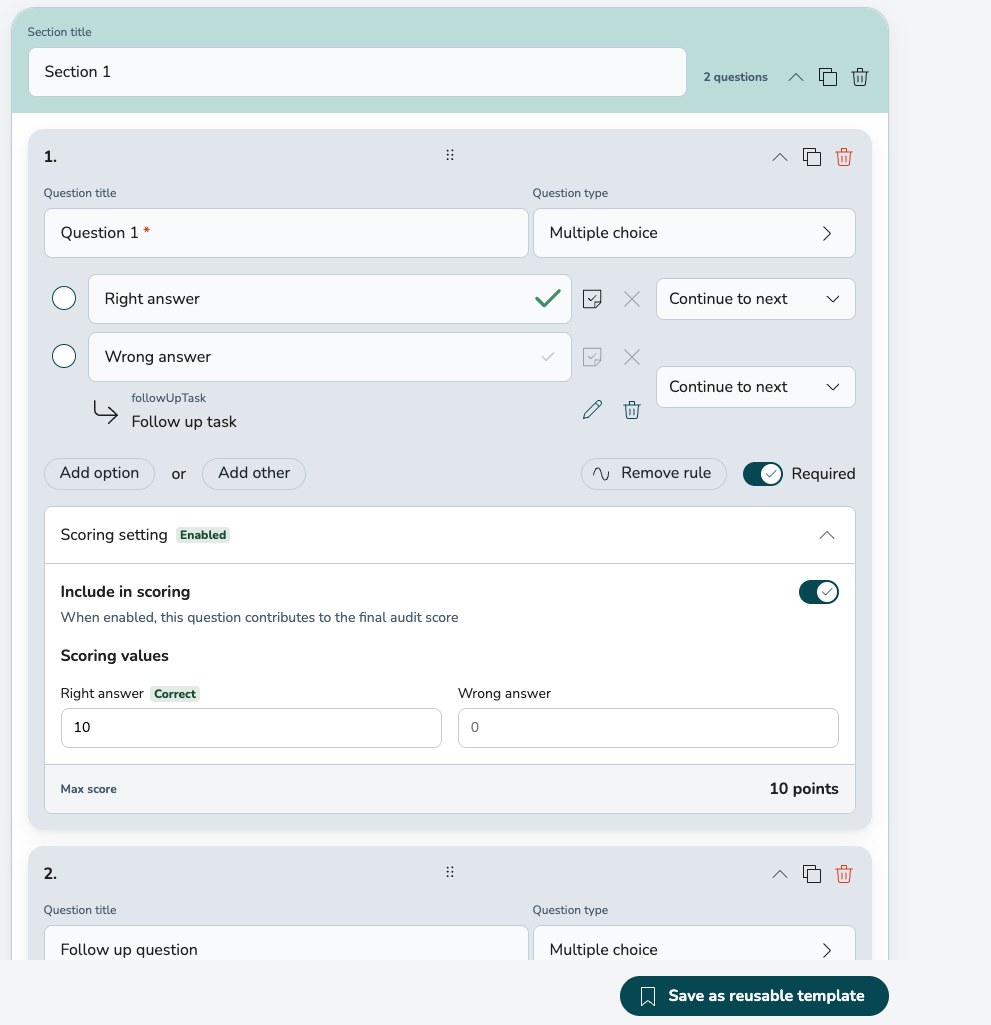
Revisioner stöder samma frågetyper som dagens uppgifter: kort svar, stycke, flervalsfrågor, kryssrutor, datum, filuppladdning, innehåll och frågor av rätt/fel-stil.
För varje fråga kan du:
Markera det som nödvändigt.
Ange rätt svar (tillgängligt för kortsvar, flervalsfrågor och kryssrutor)
Slå på ett kommentarsfält så att den som svarar kan lägga till kontext till sitt svar – till exempel vad revisorn såg i butiken. Kommentarer är synliga för alla som kan se granskningens resultat.
Ta bort frågan eller något av dess svarsalternativ.
Kopiera frågor.
Kopiera sektioner.
Villkorsfrågor
Villkorlig logik i revisioner är inställd per svar, vilket betyder att en enda flervalsfråga kan förgrena granskningen i helt olika vägar beroende på hur den besvaras.
För att ställa in en villkorad fråga måste du först klicka på "lägg till regel". När du klickar på hittar du en routing-rullgardinsmeny märkt Fortsätt nästa på varje svarsalternativ. Om du klickar på den öppnas en panel Välj vart svaret ska vara, där du kan välja var revisionen ska hoppa till när just det alternativet väljs:
Nästa – fortsätt till nästa fråga i ordning. Detta är standard.
En fråga i denna sektion – hoppa fram till en senare fråga i samma sektion, och hoppa över allt däremellan.
En fråga i en annan sektion – hoppa direkt till en annan del av revisionen.
Eftersom ruttingen sker per alternativ kan två svar på samma fråga leda användaren in på två olika vägar. Till exempel, på frågan "Fungerar kylrummet inom rätt temperaturområde?":
Ja, kanske går vidare till nästa fråga.
Nej kanske hoppar direkt in i en felsökningssektion för kylrummet med detaljerade följdfrågor.
Ej tillämpligt kan hoppa helt fram till nästa avsnitt.
Eftersom villkorslogik kräver att specifika svarsalternativ skickas till en plats fungerar det bara för flervalsfrågor.
Detta gör att revisionerna känns kortare och mer relevanta för användaren, eftersom de bara ser de frågor som faktiskt är relevanta för deras situation.
Poängräkning
Poängsättningen bestäms per fråga. På varje flervals- och kryssruta hittar du en poängsättningsinställning som kan slås på eller av:
När den är inaktiverad är frågan endast informativ och räknas inte in i revisionspoänget.
När den är aktiverad bidrar frågan till det slutliga revisionsresultatet, och du tilldelar ett numeriskt värde till varje svarsalternativ.
Några regler att ha i åtanke:
Endast flervalsfrågor (enkel-välj) och kryssrutor kan poängsättas. Alla andra frågetyper är informativa.
Värdet på det alternativ användaren väljer blir den frågans poäng. För flervalsfrågor är det högsta möjliga betyget det högsta värdet av svarsalternativen. För kryssrutor är det högsta möjliga betyget det totala resultatet för alla kryssrutor.
Om villkorlig logik gör att en sektion eller fråga hoppas över, utesluts även dessa frågor — de räknas inte mot slutresultatet.
Det totala revisionsbetyget beräknas som en procentandel från 0 till 100, och procentandelen delas också upp per sektion, så att du kan se var en butik går bra och var den inte gör det.
Eftersom varje alternativ har sitt eget värde kan du ge vissa frågor mer vikt helt enkelt genom att tilldela deras svarsalternativ högre värden – utan att behöva en separat viktningsinställning.
Automatiska uppföljningsuppgifter
Du kan ställa in specifika alternativ för att automatiskt trigga en uppföljning. Om svaret på "Har butiken en fungerande brandsläckare?" är Nej, kan en uppföljningsuppgift för att skaffa och installera en skapas automatiskt.
Vart går uppföljningsuppgifter? En uppföljningsuppgift distribueras alltid till butiken/revisionssvaret gäller – butiken som själv genomförde revisionen, eller, i revisionsflödet, den butik som revisorn svarade på uppdrag av. Åtgärden hamnar alltid hos de ansvariga för just den butiken, så rätt team tar över arbetet utan att någon behöver dirigera det manuellt. Den som initierar revisionen kommer att vara initiativtagaren till uppföljningsuppgiften.
För varje uppföljningsuppgift kan du förfylla i:
Titel och beskrivning
Prioritet, kategori, taggar och storlek
Ett filuppladdningsfält
En fråga
Uppföljningsuppgifter visas i mottagande butikens medarbetarhub och länkas tillbaka till den revision de kom från, så du har alltid full spårbarhet mellan ett revisionssvar och den åtgärd det utlöste.
Skicka en revision
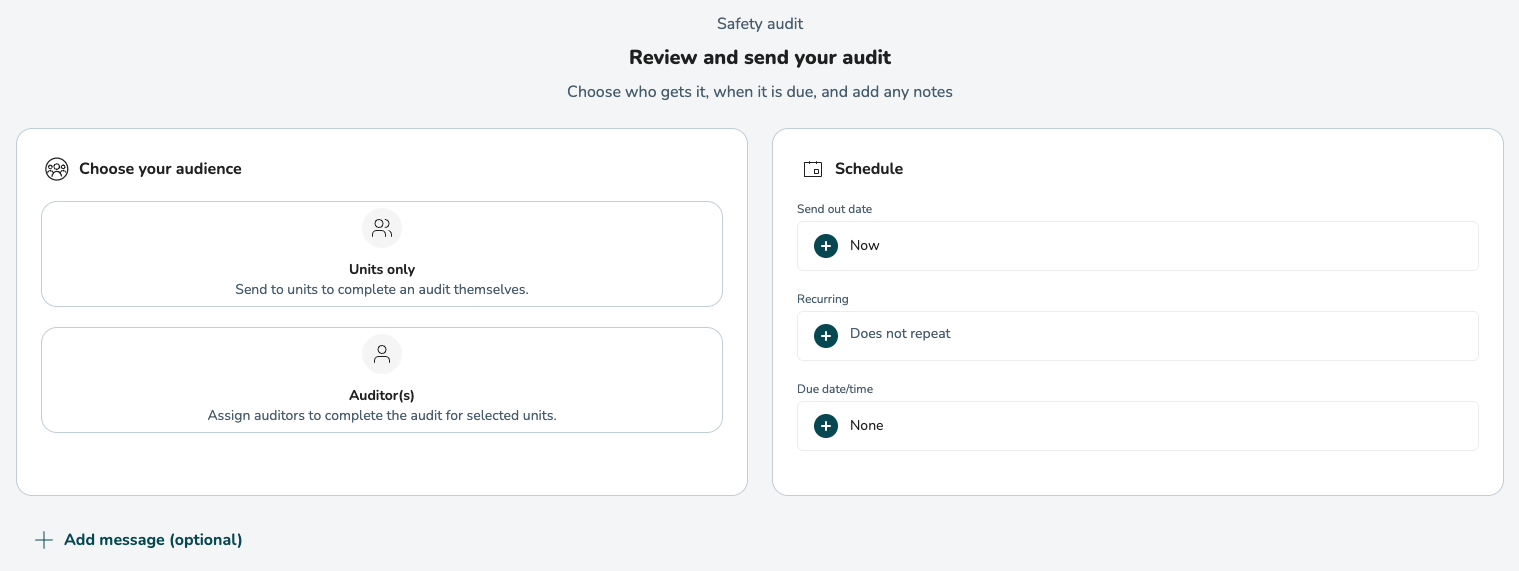
Revisioner initieras alltid från en mall. För att skicka en revision, välj Skicka en revision från menyn skapa och välj den mall du vill använda. Du tas sedan till gransknings- och sendegranskningsskärmen där du väljer din målgrupp och anger schemat.
Välj din målgrupp
Du får två alternativ för vem som utför revisionen:
Endast butiker (självgranskning) Skicka revisionen direkt till de butiker som behöver slutföra den. De valda butikerna får revisionen i sin Employee Hub och slutför den på egen hand. Detta målgruppsval fungerar på samma sätt som målgruppsvalet "By Store" för Tasks and Stories och följer samma logik när det gäller "vem som kan se vad".
Revisor(er) Tilldela en eller flera revisorer att genomföra revisionen på butikernas vägnar. I detta flow får inte butikerna själva revisionen – det är bara den utsedda revisorn som gör det, och de utför den på butikernas vägnar.
När du väljer revisorer kan du välja bland användare inom din tillsyn som har åtkomst till revisioner. Du kan filtrera listan efter roll för att snabbt hitta rätt personer. När du har valt en revisor väljer du sedan vilka butiker de ansvarar för att granska. Om en potentiell revisor har tillgång till en högre grupp, till exempel ett område, kan du välja hela gruppen och alla butiker nedanför inkluderas i omfattningen av vad revisorn automatiskt kommer att granska.
Revisorns urvalsvy:
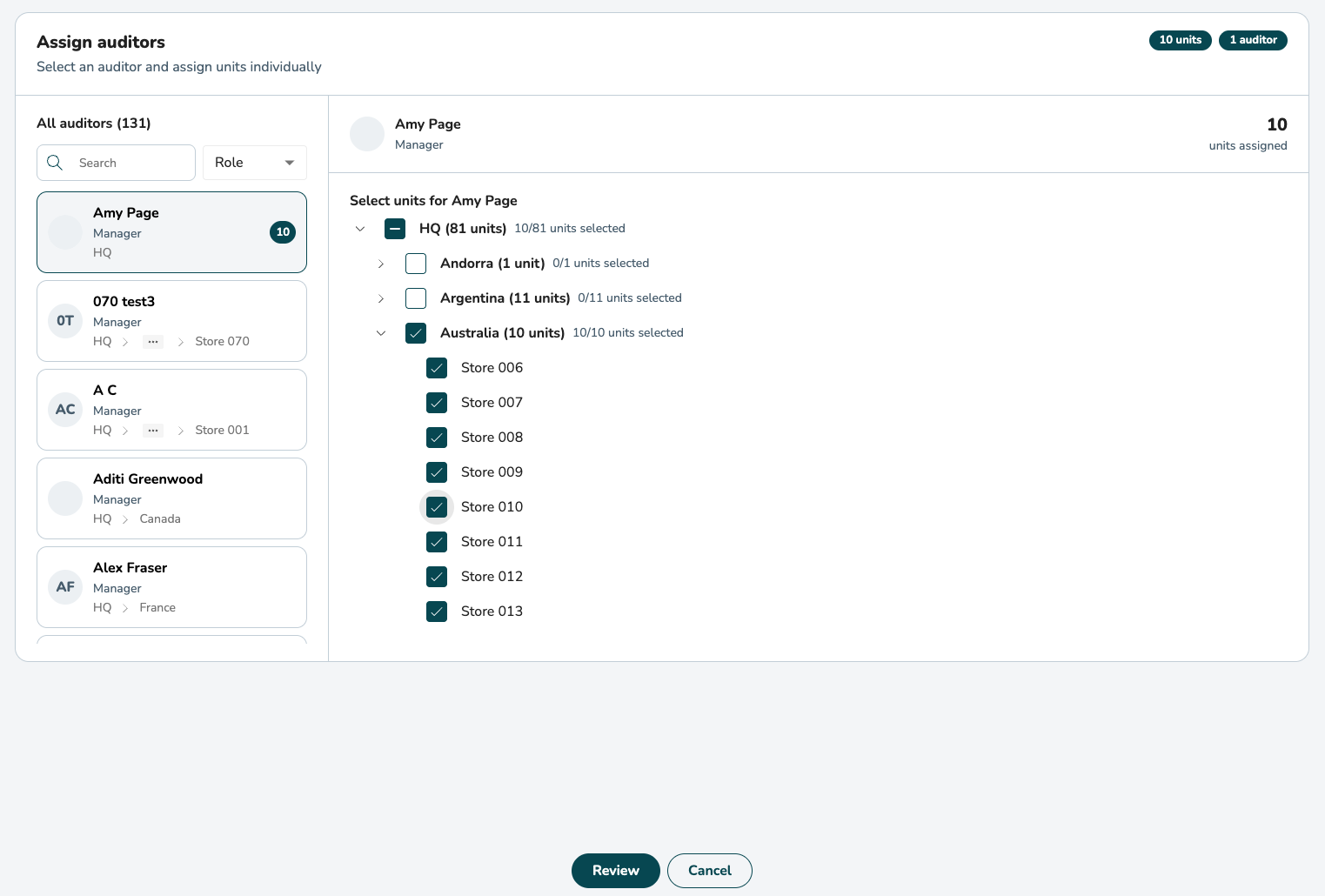
Varje butik kan bara tilldelas en revisor — du kan inte tilldela flera revisorer till samma butik.
Vem kan se en revision som har distribuerats till revisorer?:
Personer ovanför revisionsinitiatorn har insyn
Revisionsinitiatörerna / revisionsinitiatorkollegor har insyn
Personerna däremellan har synlighet
Revisorerna ser bara de butiker som de blivit tilldelade att granska och ser detta i kortvyn. Men om du är revisorinitiator / revisionsinitiator och blir tilldelad revisor har du fortfarande insyn i alla andra revisorers framsteg i revisionen, men du kan bara slutföra de butiker du blev tilldelad att granska som revisor.
Spelschema
På samma skärm anger du när revisionen går ut och när den ska lämnas in:
Utskicksdatum – när revisionen ska släppas till dess publik. Välj Nu för att skicka omedelbart, eller välj ett datum i framtiden.
Återkommande – sätt ett återkommande datum om revisionen ska upprepas i regelbunden takt.
Startdatum – det datum från vilket revisionen blir aktiv.
Förfallodatum/-tid – den tidsfrist innan vilken revisionen måste vara slutförd.
Du kan också lägga till ett valfritt meddelande till mottagarna innan du skickar.
Godkännare
Om godkännandepersoner är inställda på en revision fungerar godkännandeflödet på samma sätt som det gör för Tasks idag. Godkännandemännen ser bara de butiker de ansvarar för.
Redigera en skickad eller schemalagd revision
För granskningar som är planerade för en framtida utskickning kan du fortfarande redigera målgruppen, på samma sätt som du kan med Uppgifter.
För granskningar som redan har skickats kan du lägga till nya målgrupper, men du kan inte ändra eller ta bort målgrupper som redan har fått granskningen.
Utföra en revision
Butiksanvändare och revisorer kan genomföra revisioner från vilken enhet som helst — mobil, surfplatta eller dator. Flödet är detsamma på dem alla:
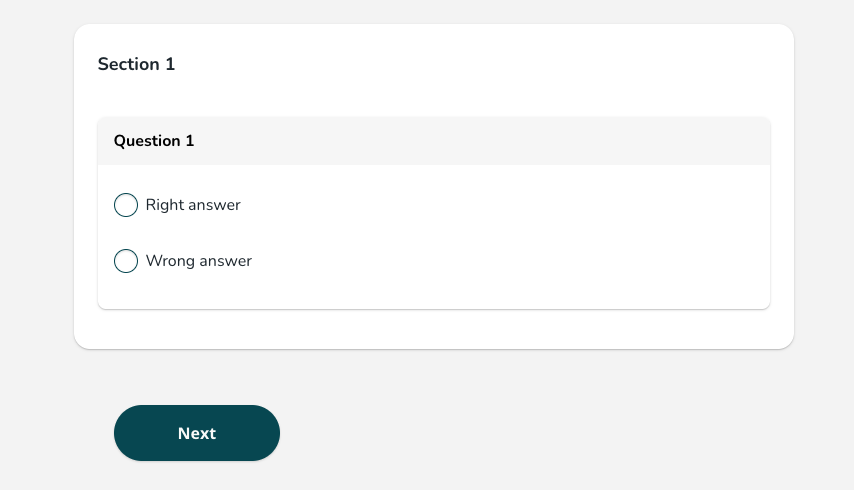
Svara på varje fråga i tur och ordning.
Gå tillbaka till en tidigare fråga för att granska eller ändra ett svar. Villkorlig logik omvärderas automatiskt baserat på dina senaste svar.
Tryck på Slutför när du är klar.
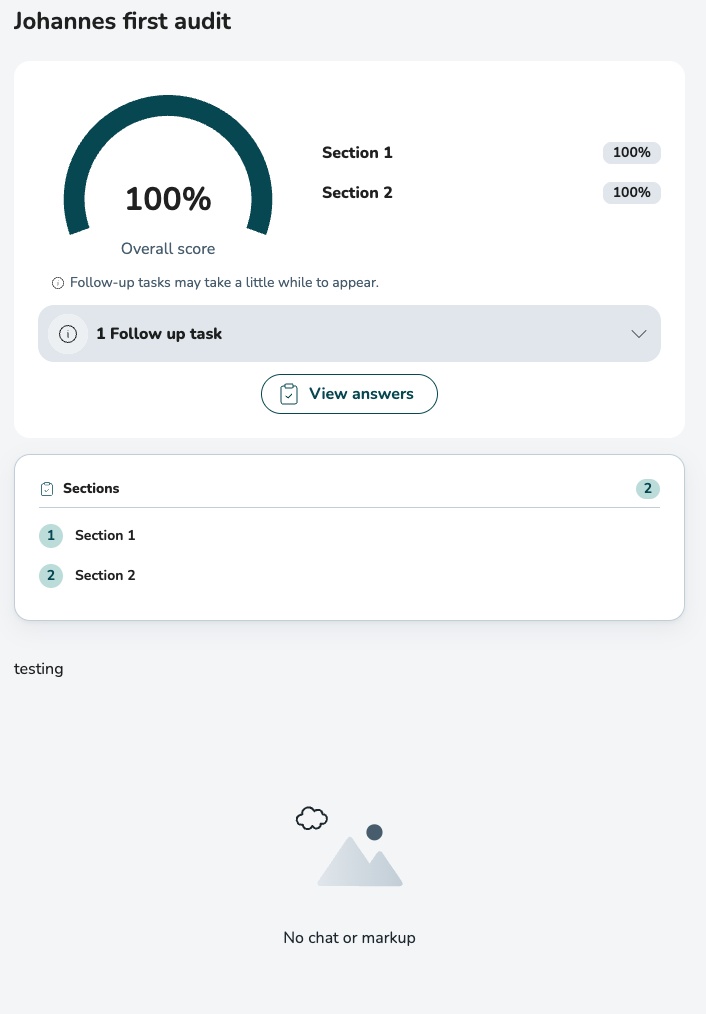
Se resultatet — totalpoäng som procent och en uppdelning per avsnitt — tillsammans med en lista över eventuella uppföljningsuppgifter som skapats.
Att ta på sig och avregistrera en revision
Om en självgranskning skickas till butiker/enheter kan varje berättigad butiksanvändare hämta den. När en användare tar på sig en revision kan andra användare i samma butik se att den är tagen. Om den personen inte är tillgänglig kan en annan användare välja "Ta på sig revision" för att hämta den istället. Den nuvarande innehavaren kan också "Avtilldela" sig själv, vilket återställer revisionen till ett neutralt tillstånd så att en kollega kan ta över den. Detta fungerar på samma sätt som att ta på sig och avregistrera uppgifter.
Att agera som revisor
I revisorsflödet ser revisorn alla butiker de har tilldelats att granska i den flerbutiksuppdelningsvy. De navigerar in i varje butiks granskning, svarar på alla frågor å butikens vägnar och slutför den. Varje butik slutförs självständigt, så en revisor kan vara halvvägs genom en butik medan en annan redan är färdig.
I revisorsflödet ser inte den butik som granskas revisionen medan den utförs – det är bara revisorn som gör det.
Uppdelningsvy för flera butiker/revisorer
För varje butik ser du:
Status (Ej påbörjad, Pågår, Slutförd, Behöver granskning, Godkänt)
Poängen, där det är tillämpligt
Vad du ser i uppdelningen beror alltid på din åtkomst: du ser bara butikerna eller områdena inom din tillsyn.
Uppdelningsvy vid fördelning av en revision till butiker:
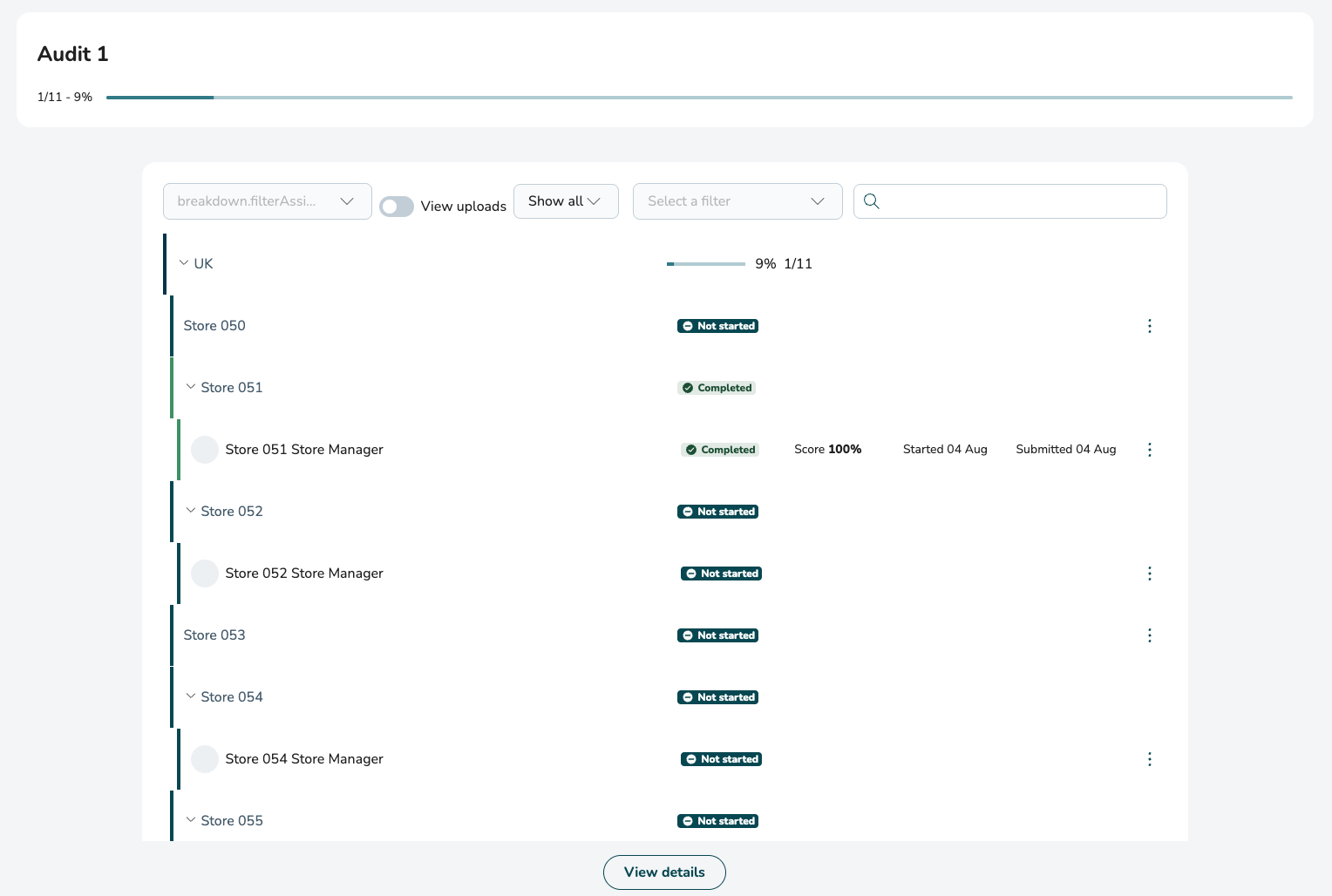
Från uppdelningsvyn kan du för vilken specifik butik som helst också:
Uppladdningar – visa eller lägg till filuppladdningar relaterade till den butikens granskning.
Chatt – öppna den kontextuella chatten för butikens granskning.
Avbryt – avbryt butikens slutförande (se avbokningsregler nedan).
I revisorflödet visar uppdelningsvyn dessutom vilken revisor som ansvarar för varje butik. Om du är den tilldelade revisorn kommer du bara att se de butiker du förväntas granska, tillsammans med en översikt som bekräftar att dessa är de butiker som är tilldelade dig. Om du däremot är revisionsinitiator / revisionsinitiatorkollegor och blir tilldelad revisor har du fortfarande insyn i alla andra revisorers framsteg i revisionen, men du kan bara slutföra de butiker du blivit tilldelad att granska som revisor. Du kan klicka dig in i vilken som helst av dina butiker och utföra revisionen direkt för dess räkning från denna vy.
Uppdelningsöversikt vid distribution av en revision till revisorer:
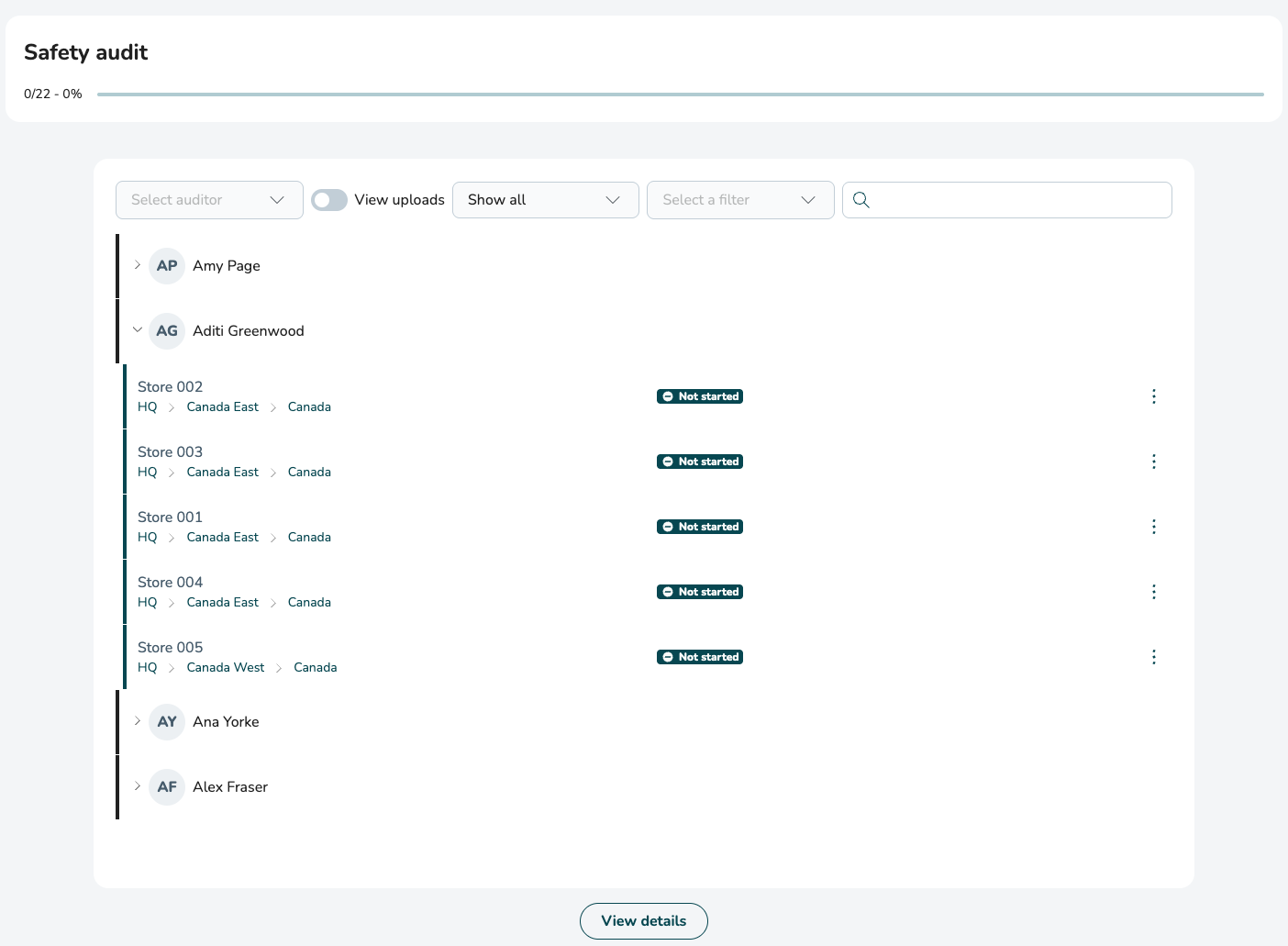
Om du är chef över revisorsnivån i revisorsflödet – till exempel en områdes- eller huvudkontorschef – kommer du att se alla revisorer inom din tillsyn och de butiker som är tilldelade varje. Du kan filtrera vyn efter revisor för att fokusera på en revisors slutföranden åt gången.
Regler för avbokning och anmälan
Cancel-funktionen fungerar på följande sätt:
Avbryt alla slutföranden: kräver granskningsinitieringsbehörighet + att vara skapare eller del av skapargruppen
Avbryt slutföranden för specifika grupper: kräver behörighet för att initiera granskning, kräver inte att du är skaparen
Avbryt slutföranden för specifika grupper i revisorflödet: kräver tillstånd för granskningsinitiering och kräver inte att du är skaparen, men kräver tillsyn över lagret — skaparen av revisionen eller en grupp över den tilldelade revisorn. Att vara tilldelad revisor ger inte avbokning (det enda tillfället en revisor kan avbryta slutförandet för specifika grupper är om revisorn också är skaparen av revisionen eller en del av skaparens grupp).
Notify-funktionen fungerar på följande sätt:
Endast skaparen av revisionen och personer i skapargruppen kan meddela
Nedladdning av resultat som PDF
Efter att ha slutfört en revision kan du dela resultaten genom att ladda ner dem som en PDF. Detta fungerar både för självgranskningar och revisorflödet, men är särskilt användbart i revisorflödet eftersom butiken som granskas inte kan se den slutförda revisionen; PDF:en ger dem ett enkelt sätt att dela resultaten med den granskade butiken och andra relevanta intressenter. Detta görs genom att helt enkelt ladda ner en PDF antingen från uppdelningsvyn i en butik som har slutfört en revision, eller från granskningsdetaljvyn. Den nedladdade PDF:en kommer att innehålla information om det totala betyget för revisionen för den aktuella butiken i procent, poäng per sektion i procent samt en detaljerad översikt av alla svar som butiken/enheten fick. Revisorn som laddade ner PDF:en kan sedan fritt dela PDF:en manuellt med vem de vill dela resultatet med. Nedladdning av resultaten som PDF finns inte tillgängligt från mobilappen i första versionen, men kommer att göras tillgängligt i framtiden.
Översikt över revisionerna
Fliken Revisioner ger dig en realtidsöversikt över varje revision du har tillgång till.
Revisionskort
Varje granskning visas som ett kort som visar:
Butiksnamn (eller butiksantal om det finns flera)
Status (Ej påbörjad, Pågår, Inskickad, Godkänt)
Slutförande framsteg, till exempel "3/5 revisioner slutförda"
Tilldelad revisor (eller revisorsantal om det finns flera, i revisorflödet)
Prioritet
Samlingar
Använd samlingar för att filtrera granskningsvyn:
Allt – allt du har tillgång till.
Tilldelat mig – revisioner du måste utföra.
Väntar på mitt godkännande – revisioner som väntar på din granskning.
Skickat – revisioner du har initierat.
Schemalagd – revisioner inbokade för framtida utskick.
Klart – slutförda revisioner.
I biblioteket för granskningsmallar kan du växla mellan:
Bibliotek för granskningsmallar – alla aktiva mallar.
Utkast – mallar sparade men ännu inte publicerade.
Arkiverade mallar – mallar som inte längre används.
Sök, filter och platsväljare
Du kan söka efter vilken revision som helst i fliken Revisioner, och varje revision du har tillgång till visas också i Employee Hubs globala sökning. Filtrera revisioner efter status och använd platsväljaren för att fokusera på en specifik del av din organisation.
Revisionsresultat
När en revision är slutförd kan användaren som utförde den se:
Totalpoängen som procent.
En uppdelning av poängen per avsnitt.
En lista över alla genererade uppföljningsuppgifter, med länkar till var och en.
En detaljerad översikt av varje fråga och svar i revisionen.
I revisorsflödet ser revisorn endast poängen direkt efter att en butikens revision har slutförts. Butiken själv kommer endast att se uppföljningsuppgifter tilldelade dem.
Startsidans widget
Användare ser revisioner som tilldelats dem på sin Employee Hub-startsida i en dedikerad widget som visar de senaste revisionerna. Widgeten visas under widgeten Uppgifter.
Chatta
Varje revision per butik har sin egen kontextuella chatt, så de personer som är involverade i revisionen kan diskutera resultat, bifoga kontext eller samordna svaret på just den butikens granskning. Chatt är inte tillgänglig på revisionsmallar.
I självgranskningsflödet kan butiksanvändare delta i chatten för sin egen butiks granskning, tillsammans med alla användare ovanför dem i hierarkin såsom områdeschefer och huvudkontor.
I revisorsflödet sker chatten för varje butiks revision mellan den tilldelade revisorn och eventuella användare ovanför revisorn i hierarkin (såsom områdeschefer och huvudkontor). Om en revisor själv skapar och utför revisionen finns chatten tillgänglig som ett personligt utrymme där revisorn kan lägga till anteckningar och observationer under revisionens gång.
Endast användare med åtkomst till revisioner kan delta i eller nämnas i en audits chatt.
Aviseringar
Följande anmälningar skickas för revisioner:
En revisor meddelas när hen har fått i uppdrag att utföra en revision av en uppsättning butiker.
En butiksanvändare meddelas när en revision initieras att de behöver slutföra (självgranskningsflöde).