Je kunt verhalen maken en gebruiken om gebruikers een duidelijk beeld te geven van wat ik moet weten.

Beginnen
Je kunt een nieuw verhaal aanmaken door op het +- icoon in de header te klikken.

Kies de Verhaalknop in de dropdownweergave.

Je krijgt twee opties zodra de Verhaalknop is geselecteerd. De eerste optie is om je nieuwe verhaal een titel te geven. De tweede optie is om het verhaal privé te maken of niet. Als je het vakje aanvinkt en een verhaal privé maakt, is het verhaal alleen zichtbaar voor de ontvangers en de auteur.

Titels kunnen in de instellingen worden bewerkt.
Omslagafbeelding
Voeg een omslagafbeelding toe om je verhaal te laten opvallen in het dashboard. Selecteer hiervoor het plus-icoon in het veld Omslagafbeelding .

Zodra de plusknop is geselecteerd, word je doorgestuurd naar een pagina waar je een afbeelding kunt uploaden. Je kunt ofwel het blauwe bestandsicoon selecteren en kiezen welke afbeelding je wilt uploaden, of de afbeelding naar deze pagina slepen. Zodra een afbeelding is geselecteerd, kun je op Opslaan en vervolgens op de Upload-knop klikken om de afbeelding als omslagafbeelding voor je verhaal toe te voegen.

We hebben geen specifieke aanbeveling voor bestandsgrootte voor coverafbeeldingen, omdat deze variëren afhankelijk van het apparaat en de schermgrootte. De afbeelding past zich automatisch aan om bij de tegel te passen, waarbij ze krimpen of uitrekken indien nodig. We raden aan grotere bestanden te gebruiken om een betere kwaliteit te garanderen wanneer ze op grotere schermen worden uitgerekt.
Belangrijk
Indien nodig of nuttig, kun je het verhaal als belangrijk markeren.

Beschrijving
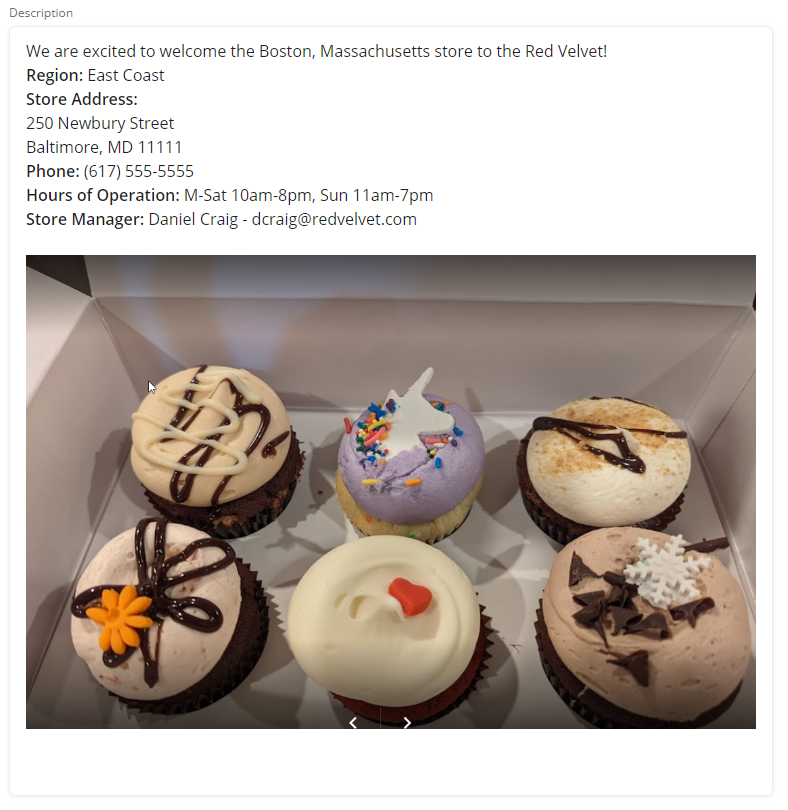
Voer een beschrijving in. Gebruik dit om het verhaal in detail uit te leggen. Je kunt je beschrijving opmaken, en je kunt het volgende:
Verander tekstformaat en kleur
Voeg links toe
Afbeeldingen invoegen
Embed video's (van een .mp4 bestand of via een YouTube/Vimeo-link)
Bijlagen
Voeg bijlagen toe ter ondersteuning van je verhaal. Je kunt hier de meeste soorten bestanden toevoegen, maar als je afbeeldings- of meerpagina-PDF-bestanden toevoegt, kunnen de ontvangers deze bestanden binnen het verhaal bekijken zonder ze te hoeven downloaden.

Categorie
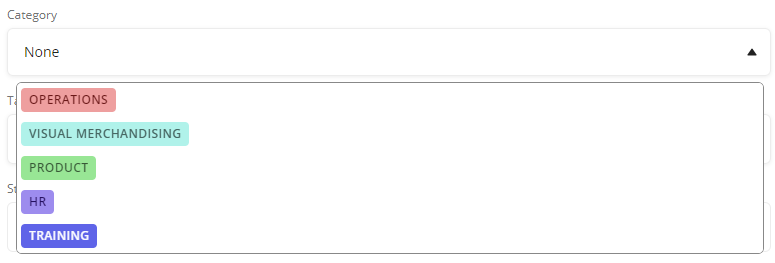
Je kunt een categorie aan je verhaal toevoegen om deze te filteren in het Story-dashboard.
Start- en einddata
Je kunt een begin- en einddatum voor het verhaal instellen. Dit bepaalt de data waarop het verhaal op de kalender verschijnt. Als er geen begin- of einddatum is gekozen, verschijnt het verhaal helemaal niet op de kalender.
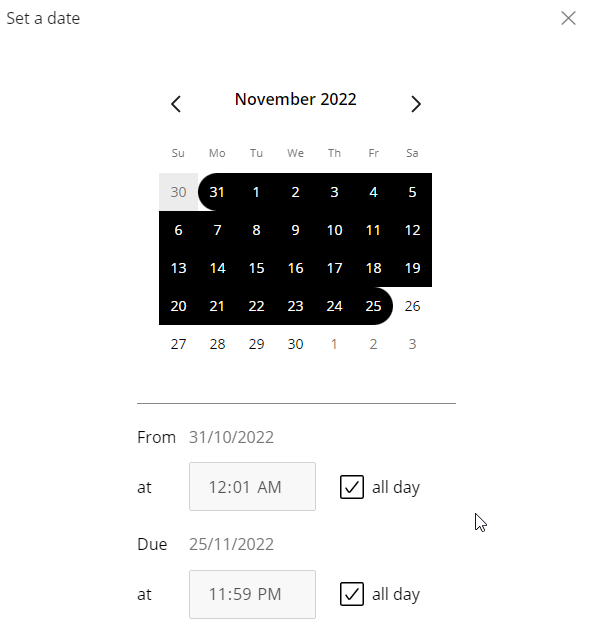
Let op: de startdatum is niet de datum waarop een verhaal gedeeld/zichtbaar wordt voor ontvangers. Gebruikers moeten een aparte verzenddatum instellen als ze het verhaal niet direct willen delen.
Houd er rekening mee dat de einddatum niet de datum is waarop een verhaal verloopt of gearchiveerd wordt. Verhalen moeten handmatig worden gearchiveerd.
Stuur datum/tijd uit
Je kunt de datum en tijd selecteren waarop het verhaal naar de ontvangers wordt gestuurd. De standaardwaarde van deze instelling is Nu, wat betekent dat het verhaal direct wordt verzonden zodra de knop Nu verzenden is geselecteerd. Als je een toekomstige datum kiest, wordt het verhaal op die datum verstuurd.


Tip! Je kunt op elk moment als concept opslaan en later terugkomen naar het verhaal.
Tip! Als je denkt dat je in de toekomst soortgelijke verhalen moet versturen, kun je je werk als sjabloon opslaan.
Speld dit verhaal vast
Hoofdkantoorteams en veldleiders kunnen content promoten om ervoor te zorgen dat belangrijke informatie door al het relevante personeel wordt geconsumeerd en altijd beschikbaar is in een prominent deel van de applicatie. Content kan voor een bepaalde periode bovenaan de Launchpad (homepage) van de gebruiker worden vastgezet. Gepinde content blijft op de homepage van een winkel/gebruiker staan, zelfs nadat deze door die winkel/gebruiker is gelezen.

Community Chat
Als je wilt dat het publiek het verhaal dat je deelt kan bespreken, zorg er dan voor dat je Community Chat inschakelt.

Publiek
Kies met wie het verhaal gedeeld moet worden. Hieronder staan de genoemde methoden voor het selecteren van ontvangers waaruit je kunt kiezen:
Specifieke groepen: Door met deze methode te selecteren kun je door je organisatie zoeken naar specifieke groepen en alleen die groepen aan je doelgroep toevoegen.
Op groepstype: Door met deze methode te selecteren kun je alle groepen van het gewenste type binnen en onder het gekozen niveau in de organisatie als ontvangers selecteren. Zo kun je bijvoorbeeld alle opslaggroepen binnen een specifieke regio selecteren.
Per Store: Deze modus werkt als "Selecteer op groepstype", maar met een gestroomlijnde stap: het kiest automatisch het type taskinggroep, waardoor je direct naar de hiërarchie voor groepselectie gaat.
Per roltype: Door met deze methode te selecteren kun je een roltype kiezen en vervolgens een groep binnen je organisatie. Dit zal alle rollen van het gewenste type selecteren die zich binnen en onder het gekozen niveau van de organisatie bevinden. Zo kun je bijvoorbeeld alle managers binnen een specifieke regio selecteren.
Toevoegen uit opgeslagen doelgroepen: Deze modus stelt je in staat om ontvangers toe te voegen uit bestaande opgeslagen doelgroepenlijsten. Het voegt ook de ontvangers toe zonder bijbehorende instellingen toe te voegen, wat betekent dat je huidige instellingen voor je doelgroep behouden blijven.

Je kunt in één oogopslag zien welke winkels of groepen toegang hebben tot dit verhaal.

Het publiek kan na publicatie worden aangepast indien nodig.
Tip! Je hoeft nu geen publiek te kiezen. Als je dit leeg laat, vind je dit verhaal in je concepten voor wanneer je klaar bent om af te ronden en te versturen.
Geavanceerde acties in verhaaldetails
Er zijn enkele geavanceerde acties die je kunt uitvoeren binnen de details van het verhaal. Deze acties verschillen afhankelijk van of het verhaal is verspreid of niet. Om toegang te krijgen tot de geavanceerde acties kun je het pictogram met drie stippen rechtsonder selecteren.

Zodra de knop is geselecteerd, heb je drie opties:
Maak een kopie van het verhaal.
Download alle geüploade bestanden bij het verhaal.
Verwijder het verhaal.
Deze drie opties verschijnen voordat het verhaal is verspreid. Als je het icoon met drie stippen rechtsonder selecteert binnen de details van een verhaal dat is verspreid, vind je in plaats daarvan deze drie opties:
Maak een kopie van het verhaal.
Archiveer het verhaal.
Breng ontvangers op de hoogte van het verhaal.

Verwijderde verhalen worden permanent verwijderd en kunnen niet worden teruggedraaid.
Gearchiveerde verhalen zijn niet zichtbaar in het Story-dashboard, maar kunnen wel via filterinstellingen worden bekeken.