Afwezigheidsinstellingen stellen je in staat om afwezigheidsredenen en afwezigheidstypes te creëren, configureren en beheren.
Wat is het verschil tussen afwezigheidsredenen en afwezigheidstypes?
Afwezigheidsredenen worden gemaakt om afwezigheidstypen in sommige rapporten te groeperen, en in bepaalde loonadministratiesystemen bepalen afwezigheidsredenen waar een transactie in het loonadministratiebestand terechtkomt.
Afwezigheidtypes stellen je in staat aan te geven of een afwezigheid een salaris oplevert (maar niet welk type salaris) voor een werknemer en of dit als gewerkte tijd wordt beschouwd. Je kunt instellen of het afwezigheidstype wordt beschouwd als ziekte, verlof, vakantie of een ander type afwezigheid.
Als je afwezigheidstype wordt beschouwd als onderdeel van het afwezigheidsreden "Ziekte" of "Toestemming", waarbij de gekoppelde salaristypen de instelling Genereer extra salaristypen hebben aangevinkt, worden de salaristypen voor sick-UT en permission-UT gegenereerd in plaats van de "gewone" UT salaristypen.
Beheer typen afwezigheidsredenen
Voeg afwezigheidsredenen toe
Voordat je afwezigheidsredenen aanmaakt, moet je afwezigheidsredenen aanmaken. Ga naar Accountinstellingen > Verzuimbeheer > Versuizingsinstellingen > Beheer redentypes.
Het menu met drie stippen op de pagina met afwezigheidstypen toont afwezigheidsredenen en dagtelling afwezigheidsgroepen
Geef je afwezigheidsreden een naam.
Kies of de afwezigheid moet worden beschouwd als ziekte, toestemming of vakantie (niet verplicht).
Kies of het salarisgebaseerd moet zijn (niet verplicht).
Selecteer of het als gewerkte uren moet worden geteld (niet verplicht).
Kijk of het als tijd moet worden meegeteld voor de resterende validaties volgens schema (niet verplicht).
Klik op opslaan als je klaar bent, en je nieuwe type afwezigheidsreden wordt in de lijst weergegeven.
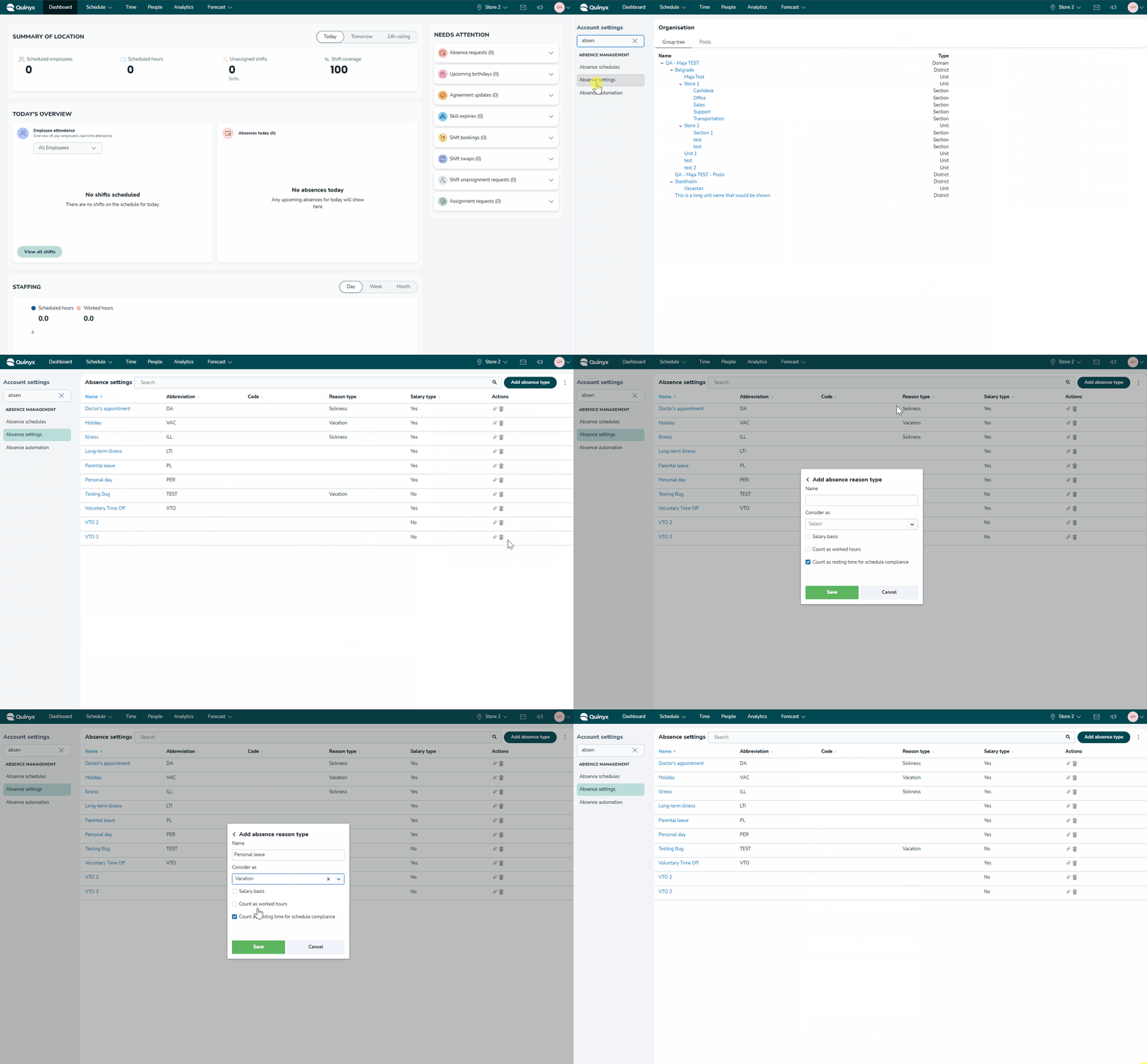
Als je het type afwezigheidsreden als gewerkte uren hebt laten tellen, telt het type afwezigheidsreden ook als geplande uren.
Typen afwezigheid bewerken
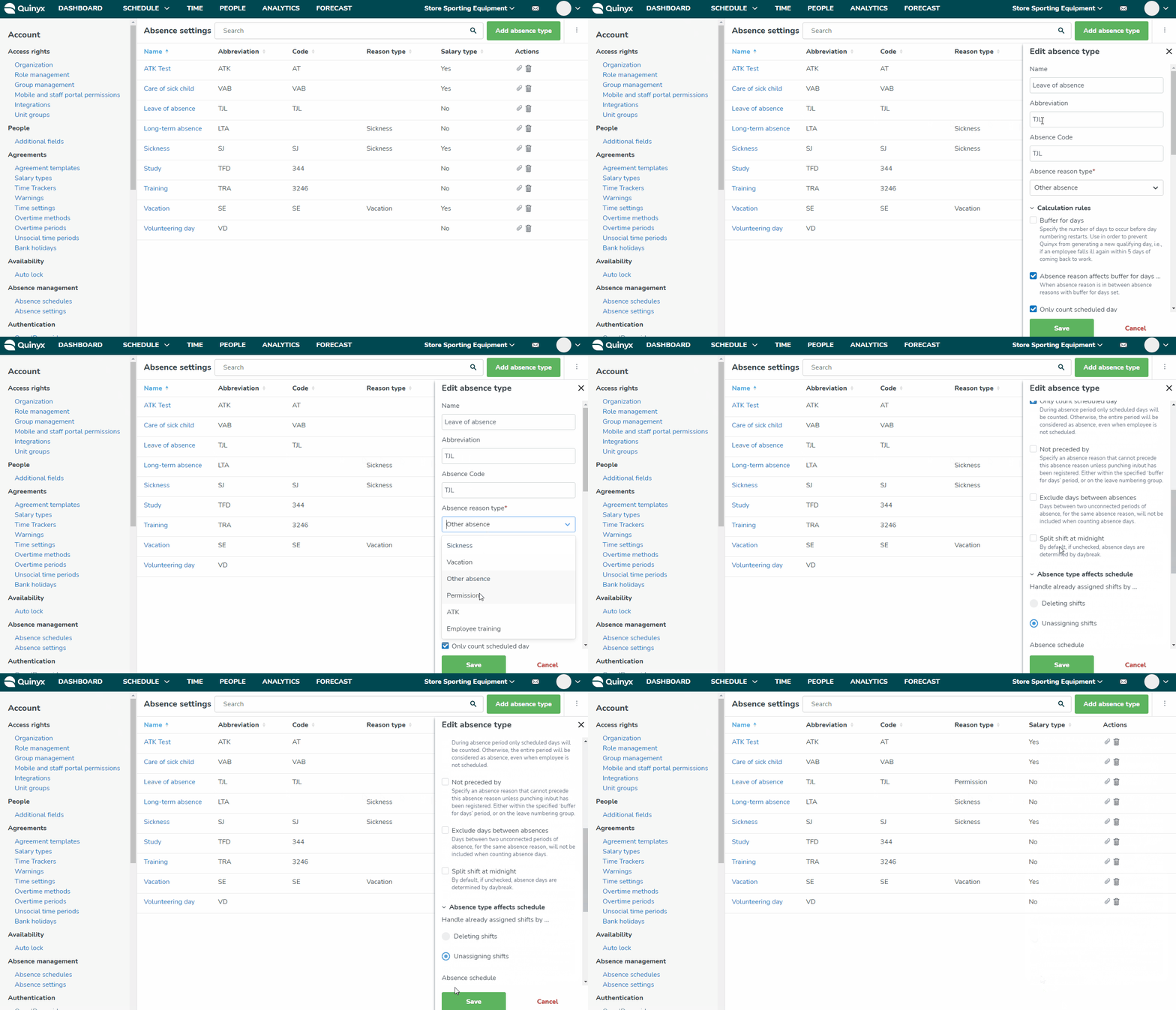
Om een bestaand afwezigheidsreden-type te bewerken, klik je op het pen-icoon naast het bestaande afwezigheidsreden dat je wilt bewerken. Er verschijnt een nieuw dialoogvenster. Bewerk de informatie die je wilt wijzigen en klik op Opslaan als je klaar bent.
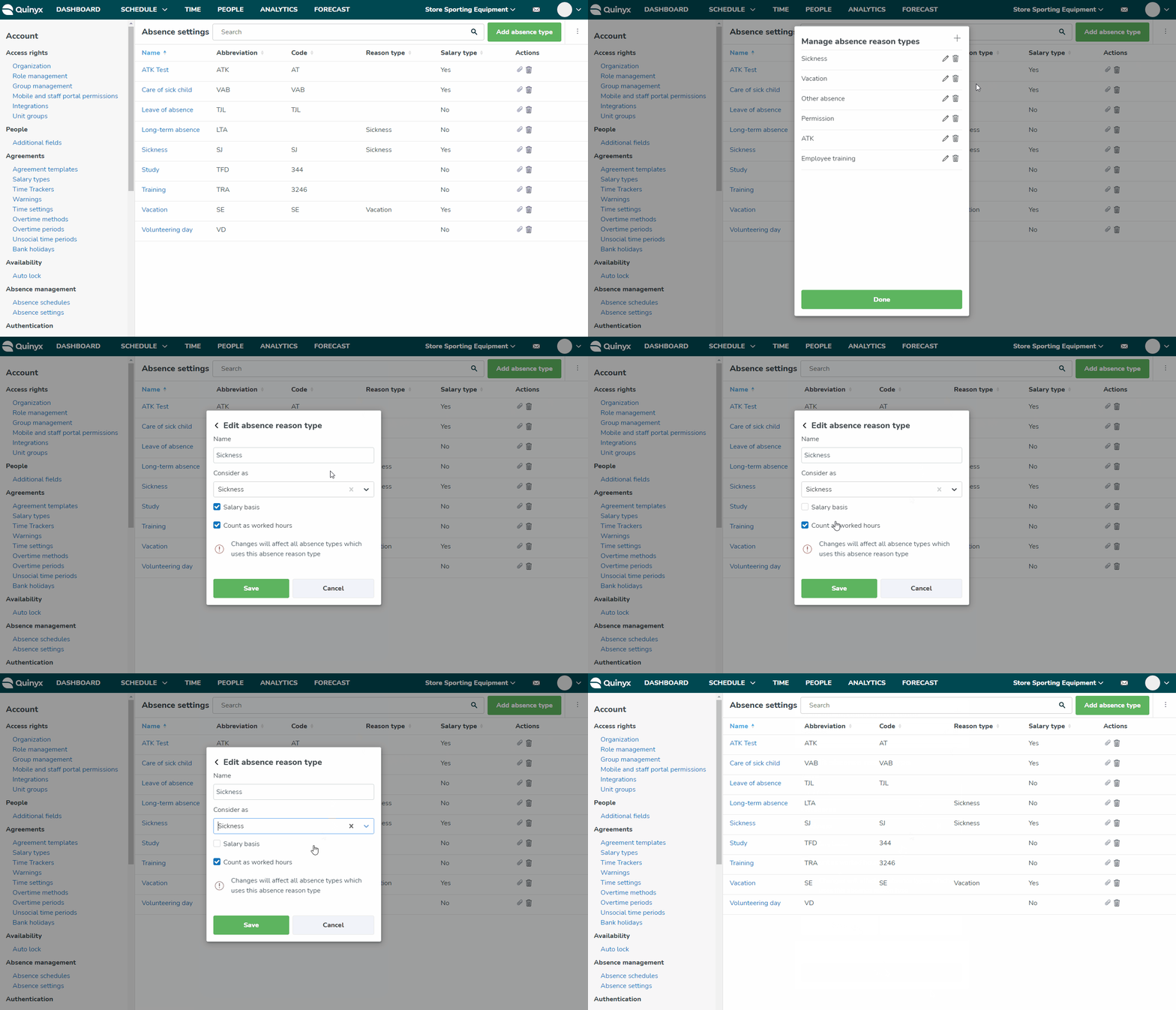
Als je wijzigingen aanbrengt in een type afwezigheidsreden, worden alle afwezigheidtypes die het type gewijzigde afwezigheidsreden gebruiken beïnvloed.
Verwijder het type afwezigheidsreden
Klik op het prullenbak-icoon naast het type afwezigheidsreden dat je wilt verwijderen. Er verschijnt een bevestigingsbericht.
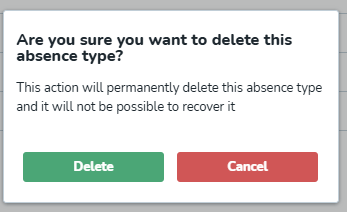
Klik op Verwijderen als je verder wilt met het verwijderen van het type afwezigheidsreden.
Als het afwezigheidsreden-type gekoppeld is aan een afwezigheidstype, is het niet mogelijk deze te verwijderen. Koppel het afwezigheidsreden-type los van het afwezigheidstype om door te gaan met het verwijderen.
Beheer het aantal afwezigheidsgroepen
Voeg dagtelling afwezigheidsgroepen toe
Je kunt afwezigheidtypes maken en koppelen aan dagtelling-afwezigheidsgroepen om zo te tellen voor één dag telling tussen meerdere afwezigheidtypes. Dit is handig als je verschillende afwezigheidberekeningen gebruikt met limieten aan het aantal dagen dat je de specifieke afwezigheid mag nemen.
Het menu met drie stippen op de pagina met afwezigheidstypen toont de groepen afwezigheid van de dag.
+
Selecteer het ellipsicoon en tel dan de afwezigheidsgroepen op de dag.
Selecteer de knop 'Voeg dag telling gourp' toe .
Geef de dag afwezigheidsgroep een naam en een verdomde periode in dagen.
Kies of je dagen tussen verlof en niet-geplande dagen wilt uitsluiten.
Selecteer Opslaan.
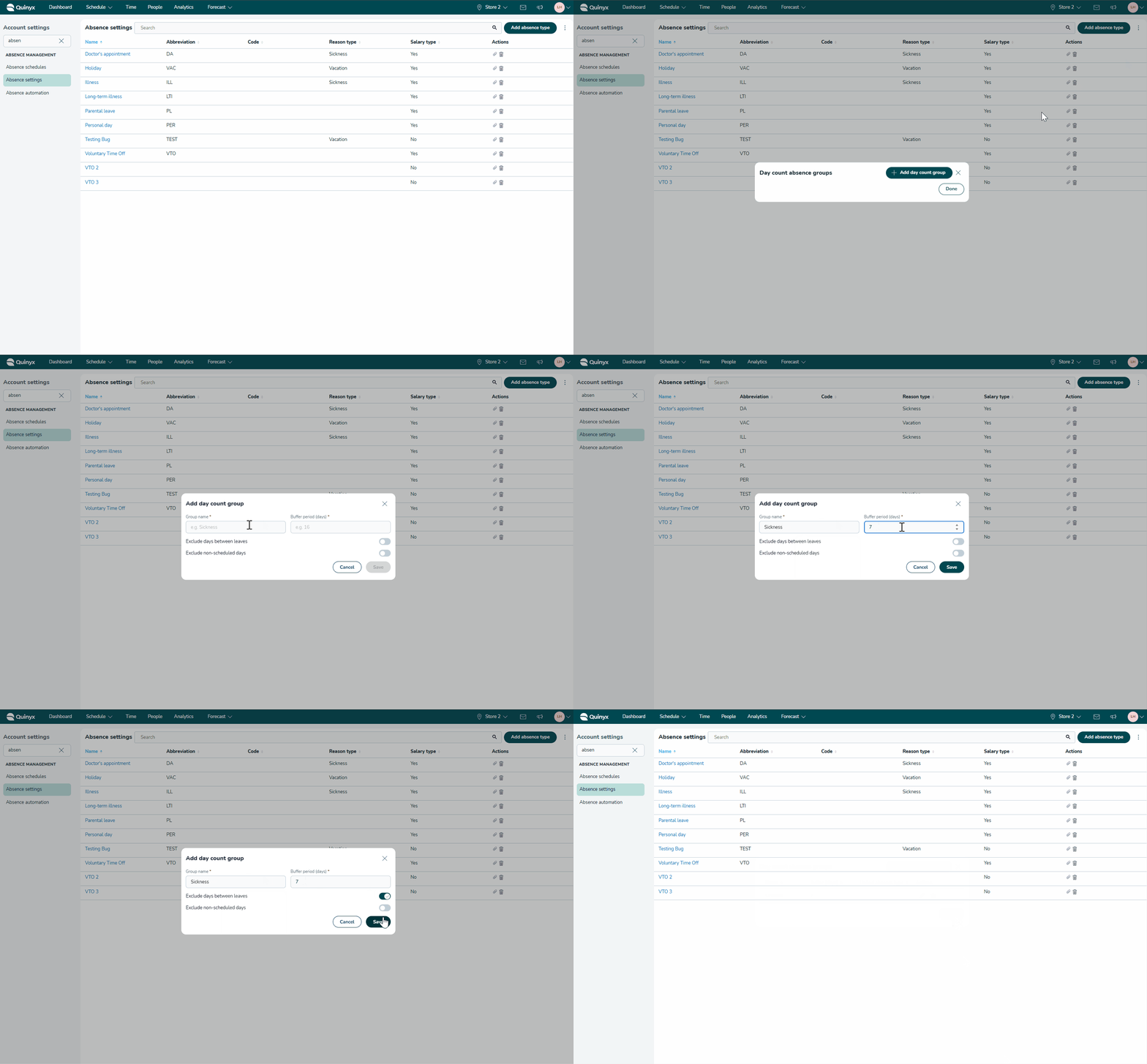
Bewerking Dagtelling afwezigheidsgroepen
Selecteer het ellipsicoon en tel dan de afwezigheidsgroepen op de dag.
Selecteer het pen-icoon onder Acties voor de dag afwezigheidsgroep die je wilt bewerken.
Verander de details die aangepast moeten worden.
Selecteer Opslaan.
Verwijder dagtelling afwezigheidsgroepen
Je kunt alleen dagtelling-afwezigheidsgroepen verwijderen die geen links hebben met afwezigheidtypes. Zorg er dus voor dat je ofwel de Link dag aantal afwezigheidsgroep verwijdert, of de dag aantal afwezigheidsgroep verwijdert uit de afwezigheidstype-instellingen voordat je de dag aantal afwezigheidsgroep verwijdert.
Selecteer het ellipsicoon en tel dan de afwezigheidsgroepen op de dag.
Selecteer het bin-icoon onder Acties voor de dag aantal afwezigheidsgroep die je wilt verwijderen.
Selecteer de Verwijderen-knop in het pop-upvenster om de actie te bevestigen.
Beheer afwezigheidstypes
Afwezigheidstype toevoegen
Zodra je een type afwezigheidsreden hebt aangemaakt, kun je een nieuw afwezigheidstype aanmaken. Ga naar Accountinstellingen > Verzuimbeheer > Abwezigheidsinstellingen > Voeg afwezigheidstype toe.
Geef je afwezigheidstype een naam.
Voer de afkorting voor het afwezigheidstype in.
Voer de afwezigheidscode in.
Selecteer in het keuzemenu voor het type afwezigheidsreden het type afwezigheidsreden.
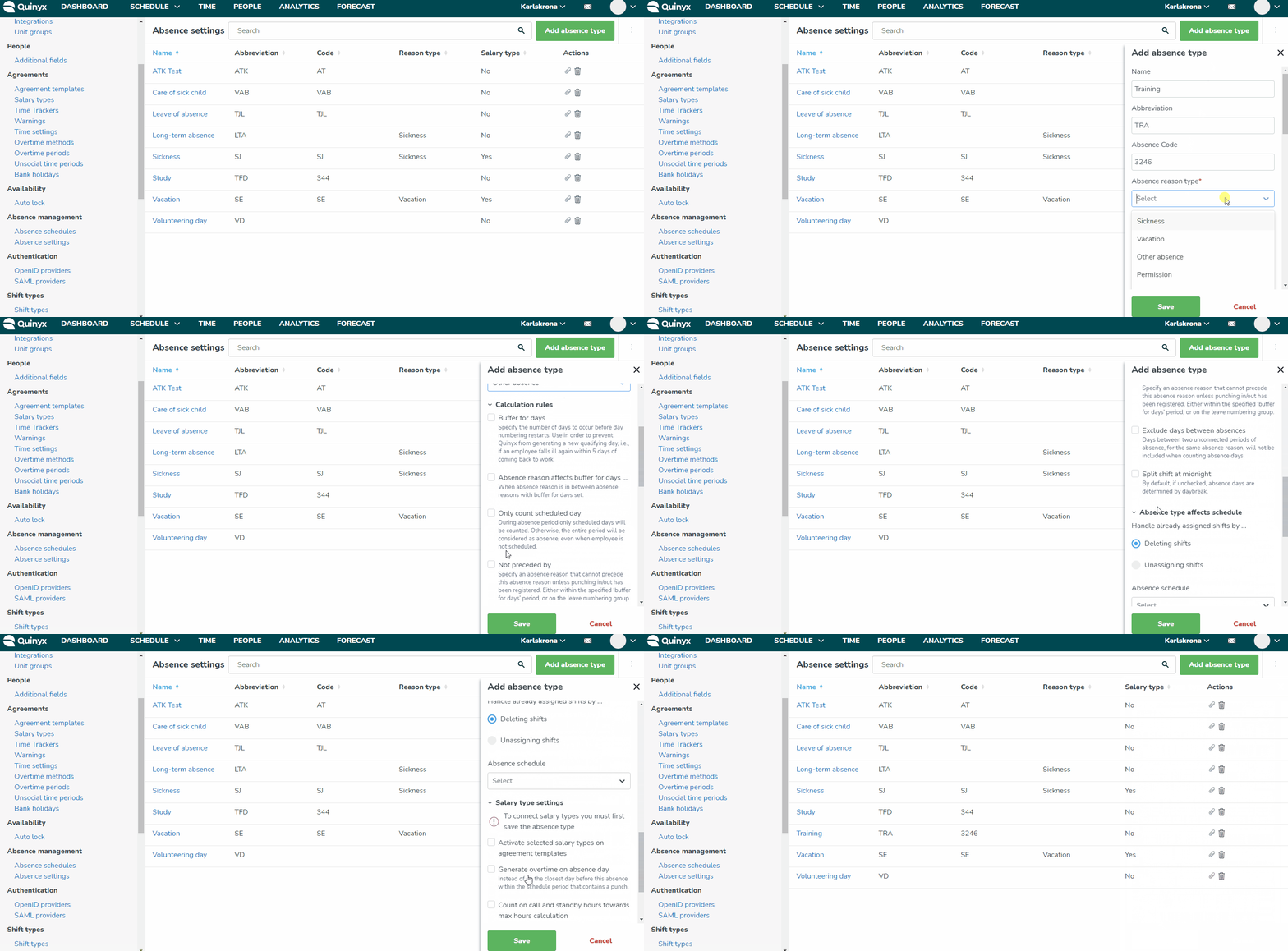
Configureer afwezigheidstypes
Configureer berekeningsregels
Buffer voor dagen: Geef het aantal dagen aan dat moet zijn voordat de dagnummering opnieuw begint. Gebruik om te voorkomen dat Quinyx een nieuwe kwalificerende dag genereert, bijvoorbeeld als een werknemer binnen 5 dagen na terugkeer weer ziek wordt.
De afwezigheidsreden beïnvloedt de buffer voor dagen: Wanneer de afwezigheidsreden tussen de afwezigheidsredenen ligt met de buffer voor dagen ingesteld.
Tellen alleen geplande dagen: Tijdens afwezigheid worden alleen geplande dagen geteld. Anders wordt de hele periode als afwezigheid beschouwd, zelfs als de werknemer niet is ingeroosterd.
Niet voorafgegaan door: Geef een afwezigheidsreden aan die deze afwezigheidsreden niet kan voorafgaan, tenzij het in- of uitstempelen is geregistreerd. Ofwel binnen de gespecificeerde 'buffer voor dagen'-periode, of op de verlofnummeringsgroep
Dagen tussen afwezigheden uitsluiten: Dagen tussen twee niet-samenhangende afwezigheidsperiodes, om dezelfde afwezigheidsreden, worden niet meegeteld bij het tellen van afwezigheidsdagen.
Splitshift om middernacht: Standaard worden afwezigheidsdagen bepaald door dageraad, als het niet wordt aangepakt.
Het type afwezigheid beïnvloedt het rooster
Diensten verwijderen: Handel al toegewezen diensten af door diensten te verwijderen.
Diensten ontbinden: Handel al toegewezen diensten af door diensten te onttrekken.
Afwezigheidsschema: Selecteer arbeidspercentage of nominale uren.
Salaristype-instellingen
Activeer geselecteerde salaristypes op overeenkomsttemplates.
Genereer overuren op de afwezigheidsdag. Lees hier meer over het genereren van overuren op de afwezigheidsdag.
Reken op oproep- en standby-uren voor de berekening van het maximale aantal uren.
Geavanceerde instellingen
Beschikbaar in Webpunch: Indien gecontroleerd, kunnen medewerkers deze afwezigheidsreden in Webpunch selecteren.
Speciale Noorse zelfgecertificeerde ziekteverlof: als dit wordt gecontroleerd, heb je verschillende opties om de reden voor afwezigheid aan te passen.
Maximale dagen per gelegenheid: Je kunt het maximale aantal ziekteverlofdagen kiezen dat je per gelegenheid kunt gebruiken.
Maximaal aantal gelegenheden per doorlopende periode: Je kunt kiezen hoeveel tijd je per doorlopende periode ziekteverlof mag gebruiken.
Doorlopende periode: Je kunt de lengte van de doorlopende periode kiezen tussen maanden of dagen, en een vast getal.
Maximale afwezigheidsdagen in de werkgeversperiode: Je kunt de maximale afwezigheidsdagen tijdens de werkgeversperiode kiezen.
Koppel de dag aantal afwezigheidsgroep: Je kunt het afwezigheidstype koppelen aan een dag aantal afwezigheidsgroep, zodat meerdere afwezigheidtypes meetellen voor dezelfde dagtelling.
Het selectievakje 'Activeren van geselecteerde salaristypes in overeenkomsttemplates' is standaard niet aangevinkt. Als je dit vakje aanvinkt, worden alle salarissen geactiveerd op het overeenkomstsjabloon, maar zodra je het afwezigheidstype hier opslaat, wordt het selectievakje nu weer uitgevinkt. Kortom, de wijzigingen zijn van toepassing op het overeenkomstsjabloon, maar het selectievakje wordt altijd teruggezet naar niet aangevinkt. Dit is verwacht gedrag.
Sla op zodra je klaar bent, en je afwezigheidstype wordt zichtbaar in de lijst met afwezigheidtypes. Als je een afwezigheidstype wilt bewerken, klik dan op de naam van het afwezigheidstype dat je wilt wijzigen. Om een afwezigheidstype te verwijderen, klik je op het prullenbak-icoon ernaast.
Type bewerkingsafwezigheid
Om een bestaand afwezigheidstype te bewerken, klik je op de naam van het afwezigheidstype dat je wilt bewerken.
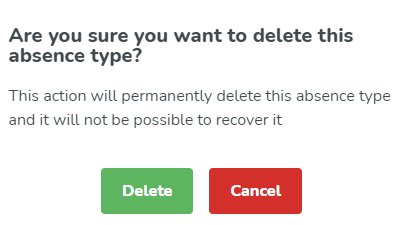
Verwijder het afwezigheidstype
Klik op het prullenbak-icoon naast het type afwezigheidsreden dat je wilt verwijderen. Er verschijnt een bevestigingsbericht.
Verbindende salaristypes
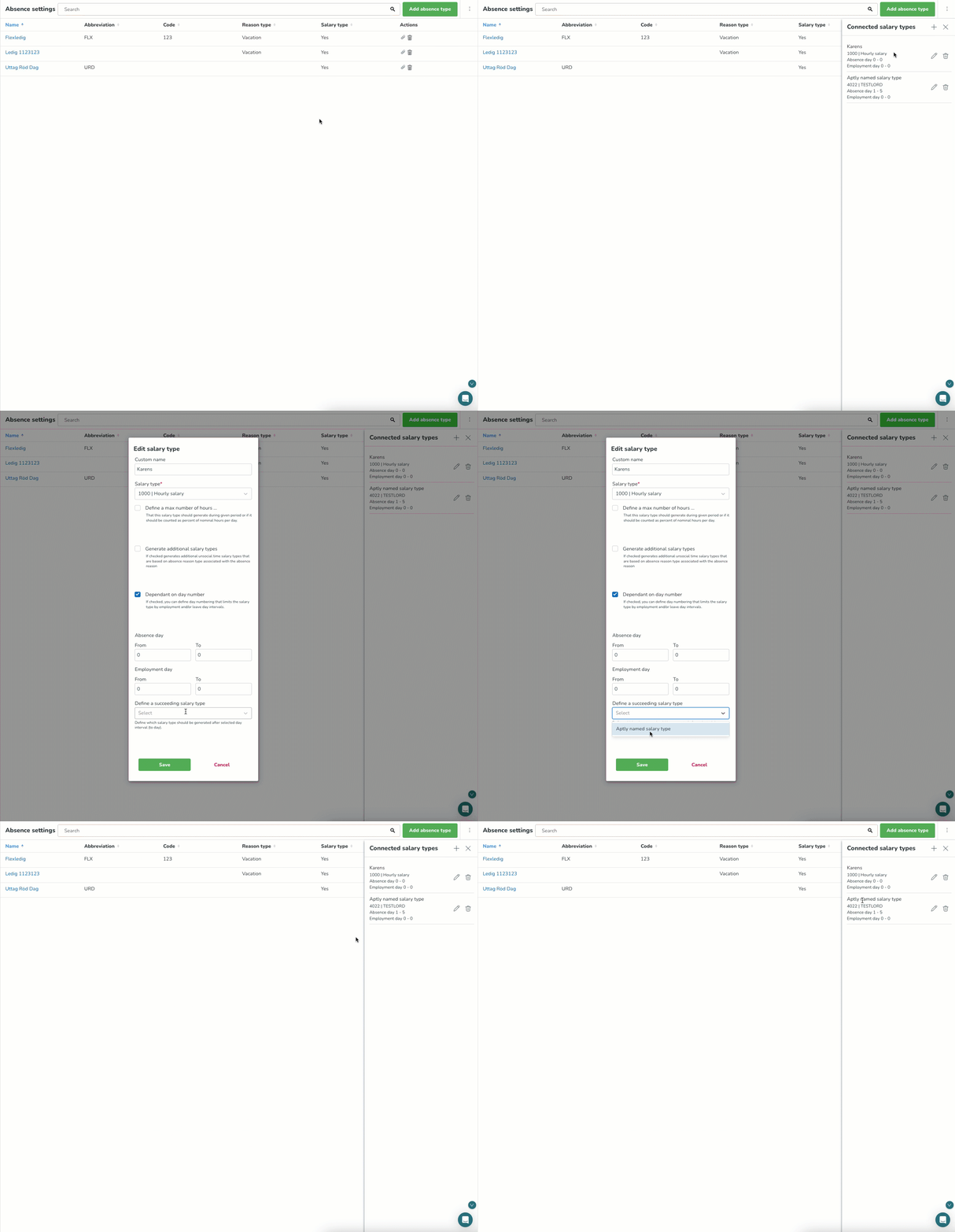
Voor elk afwezigheidstype kun je een nieuwe verbinding aanmaken met een bestaand salaristype. In de lijstweergave kun je zien of een salaristype gekoppeld is aan een specifiek afwezigheidstype. Om dit te configureren, klik je op het paperclip-icoon naast het afwezigheidstype dat je wilt beheren.
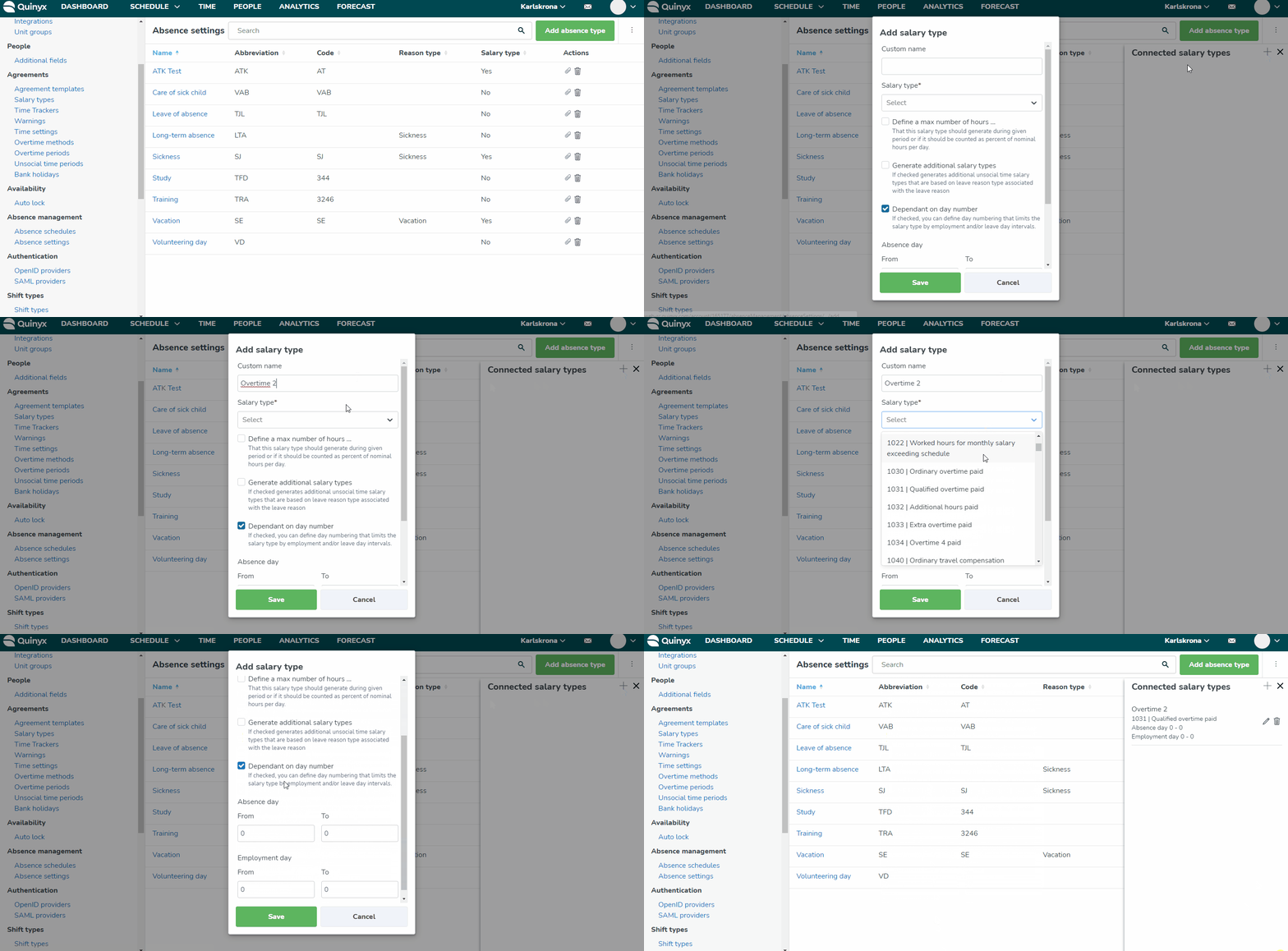
In het paneel Connected salary types zie je een overzicht van de verschillende salaristypen die bij het specifieke type verzuim horen. Hier kunt u:
Voeg een nieuwe salaristype verbinding toe door op het +- icoon te klikken.
Bewerk een bestaande salaristype verbinding door op het potloodicoon te klikken.
Verwijder een bestaande salaristype verbinding door op het prullenbakpictogram te klikken.
Wanneer je een salaristype toevoegt, bewerkt of verwijdert, kun je ook geavanceerde configuraties definiëren die uniek zijn voor dat afwezigheidstype - salaristype combinatie van het type.
Definieer een maximaal aantal uren: Bepaal het maximale aantal uren dat dit type salaris gedurende de gegeven periode moet genereren of of het moet worden geteld als percentage nominale uren per dag.
Genereer extra salaristypen: Als je deze aankruist, genereert het extra onsociale tijdssalaristypen die gebaseerd zijn op het type afwezigheidsreden dat bij de afwezigheidsreden hoort.
Afhankelijk van het dagnummer: Als je het aanvinkt, kun je dagnummering definiëren die het salaristype beperkt op basis van werk- en/of verlofdagenintervallen. Om salaristypes te genereren, moet deze instelling worden aangevinkt. Zolang de velden afwezigheidsdag of werkdag echter op 0 staan, zijn ze niet in gebruik.
Definieer een opvolgend salaristype: Stelt je in staat om te bepalen welk salaristype gegenereerd moet worden na een geselecteerd daginterval (tot dag).
Voorbeeld: Je hebt een week ziekteverlof aangevraagd. De eerste dag van het ziekteverlof zou een bepaald salaristype moeten genereren, zoals "Karens", waarbij je niet betaald wordt, maar vanaf dag 2 en verder zou een ander salaristype moeten genereren waarbij je een percentage van je salaris verdient.
Om een volgend salaristype te kunnen kiezen, moet je een aangepaste naam geven aan het bijbehorende salaristype.
45% h • 45% w
Wanneer je een verbinding maakt met een salaristype, leg je de link tussen een specifiek afwezigheidstype en een bestaand salaristype. Lees ons artikel over salaristypes bekijken, toevoegen en bewerken om te leren hoe je een nieuw salaristype kunt aanmaken.