Man kann Stories erstellen und nutzen, um den Nutzern einen klaren Überblick über Dinge zu geben, die ich wissen muss.
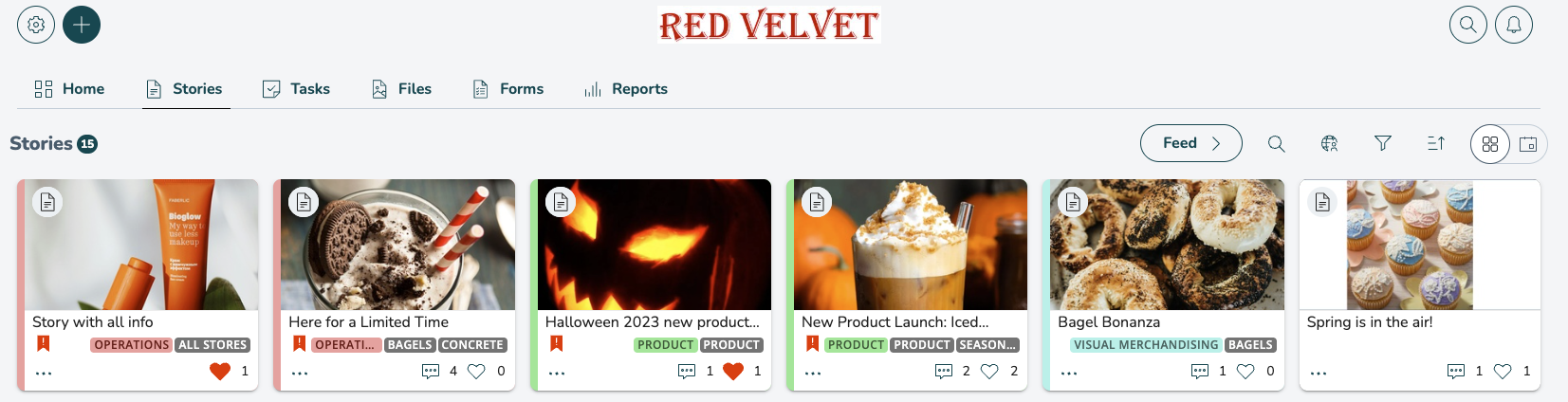
Anfang
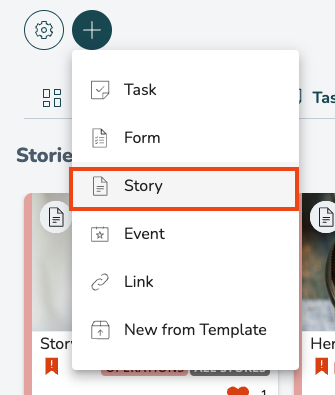
Du kannst eine neue Geschichte erstellen, indem du auf das +- Symbol im Header klickst.

Wählen Sie im Dropdown-Menü den Story-Button .
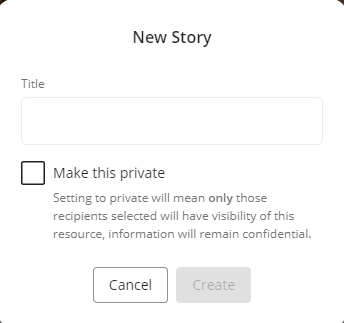
Sobald der Story-Button ausgewählt wurde, erhalten Sie zwei Optionen. Die erste Möglichkeit ist, Ihrer neuen Geschichte einen Titel zu geben. Die zweite Möglichkeit ist, die Geschichte privat zu machen oder nicht. Wenn Sie das Kontrollkästchen auswählen und eine Geschichte privat machen, ist die Geschichte nur für die Empfänger und den Autor sichtbar.
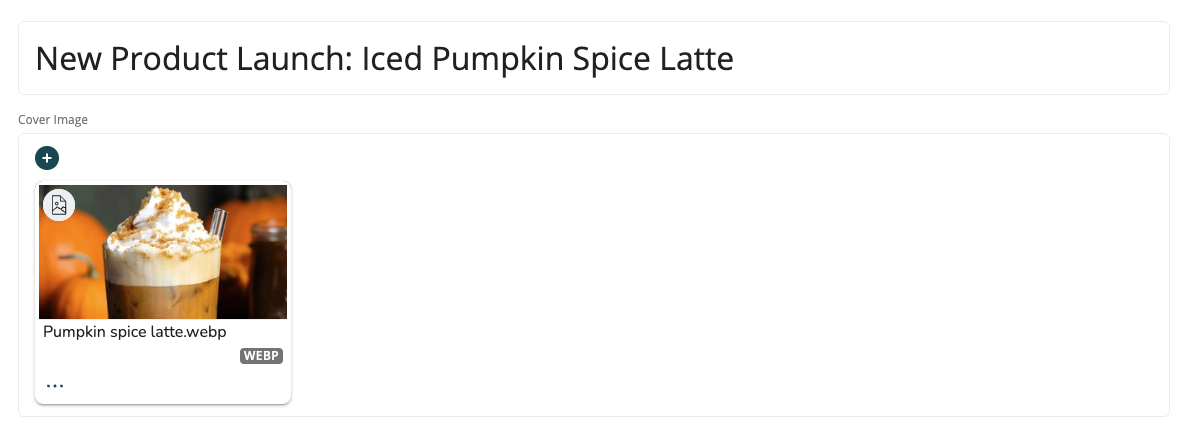
Titel können in den Einstellungen bearbeitet werden.
Titelbild
Füge ein Titelbild hinzu, damit deine Geschichte im Dashboard hervorsticht. Dazu wähle das Plus-Symbol im Feld Coverbild aus.
Sobald der Plus-Button ausgewählt wurde, wirst du auf eine Seite weitergeleitet, auf der du ein Bild hochladen kannst. Du kannst entweder das blaue Dateisymbol auswählen und auswählen, welches Bild hochgeladen werden soll, oder das Bild per Drag & Drop auf diese Seite ziehen. Sobald ein Bild ausgewählt wurde, kannst du auf Speichern und dann auf Upload-Button klicken, um das Bild als Titelbild für deine Geschichte hinzuzufügen.
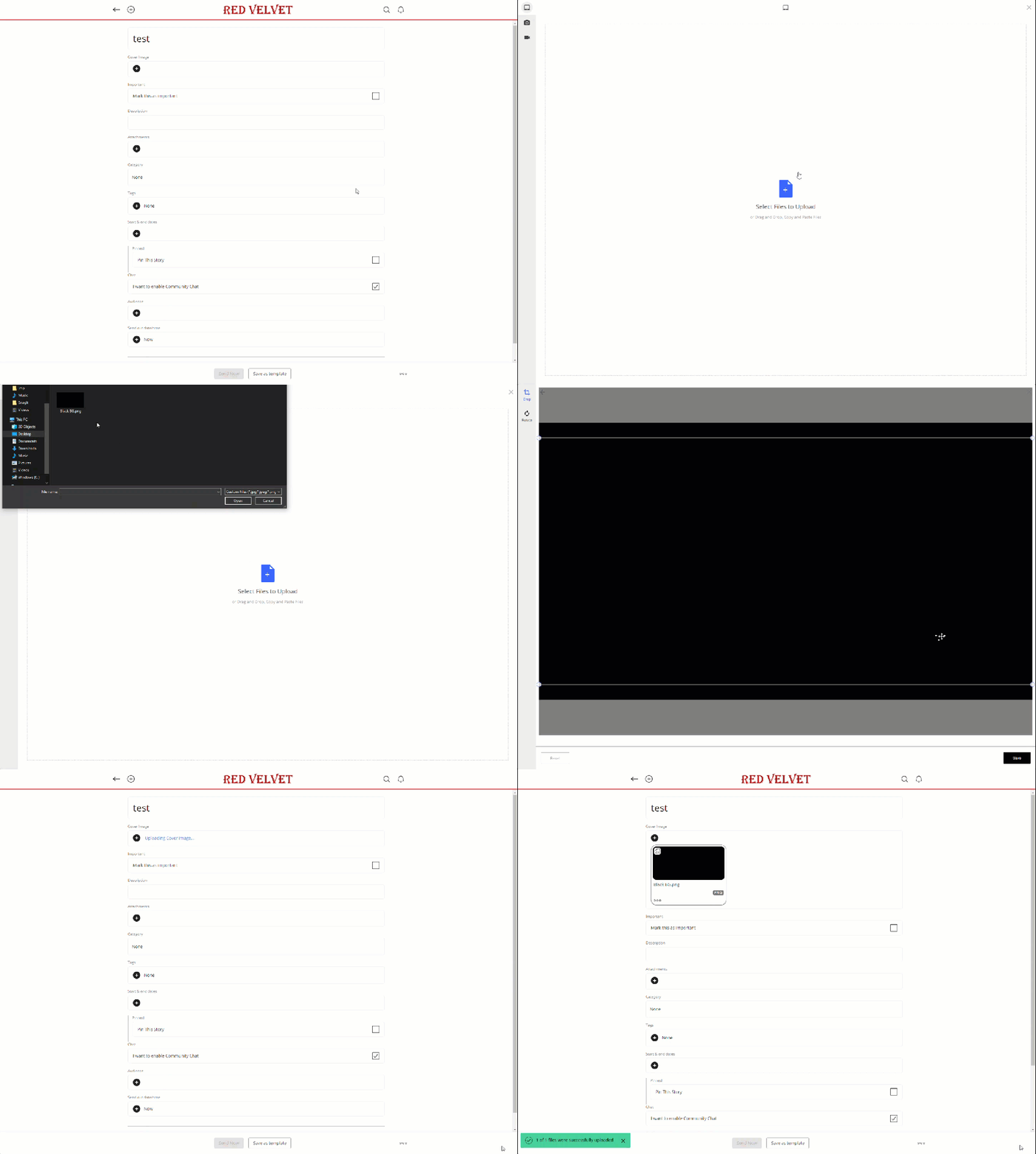
Wir haben keine spezifische Dateigrößenempfehlung für Coverbilder, da diese je nach Gerät und Bildschirmgröße variieren. Das Bild passt sich automatisch an die Kachel an und wird je nach Bedarf verkleinert oder dehnt. Wir empfehlen, größere Dateien zu verwenden, um eine bessere Qualität beim Dehnen auf größeren Bildschirmen zu gewährleisten.
Wichtig
Wenn nötig oder nützlich, kannst du die Geschichte als wichtig markieren.

Beschreibung
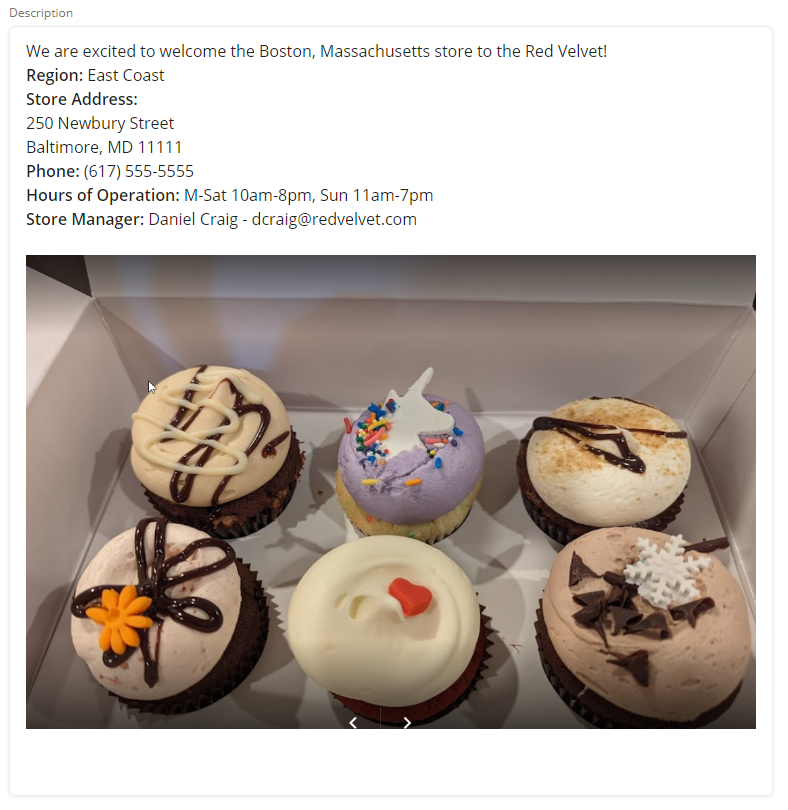
Geben Sie eine Beschreibung ein. Nutzen Sie diese, um die Geschichte im Detail zu erklären. Sie können Ihre Beschreibung formatieren, und Sie können:
Textgröße und -farbe ändern
Links hinzufügen
Bilder einfügen
Videos einbetten (aus einer .mp4-Datei oder aus einem YouTube/Vimeo-Link)
Anhänge
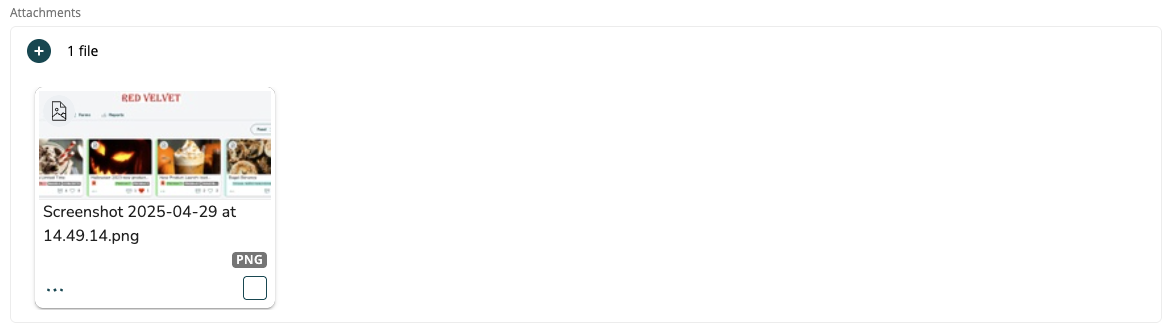
Füge Anhänge hinzu, um deine Geschichte zu unterstützen. Du kannst hier die meisten Arten von Dateien hinzufügen, aber wenn du Bilder oder mehrseitige PDF-Dateien hinzufügst, können die Empfänger diese Dateien innerhalb der Story ansehen, ohne sie herunterladen zu müssen.
Kategorie
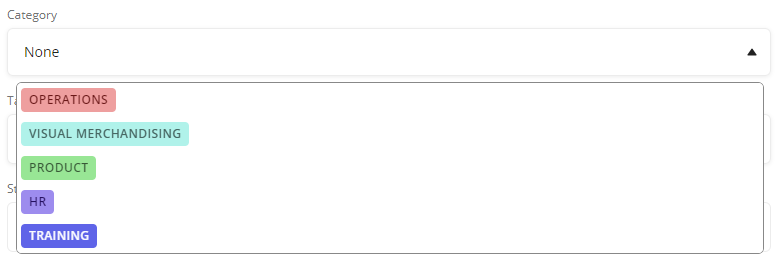
Du kannst deiner Geschichte eine Kategorie hinzufügen, um sie im Story-Dashboard zu filtern.
Start- und Endtermine
Du kannst ein Start- und Enddatum für die Geschichte festlegen. Dies bestimmt die Daten, an denen die Geschichte im Kalender erscheint. Wenn kein Start-/Enddatum ausgewählt wird, erscheint die Geschichte überhaupt nicht im Kalender.
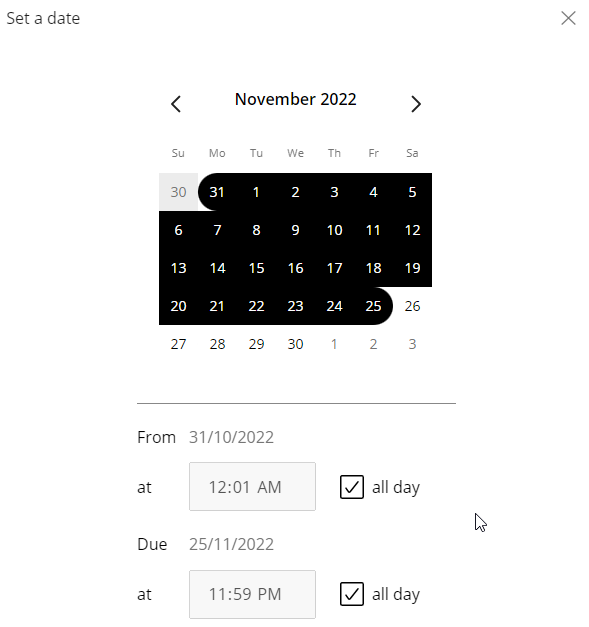
Bitte beachten Sie, dass das Startdatum nicht das Datum ist, an dem eine Geschichte geteilt oder für Empfänger sichtbar wird. Nutzer müssen ein separates Versanddatum festlegen, wenn sie die Geschichte nicht sofort teilen möchten.
Bitte beachten Sie, dass das Enddatum nicht das ist, an dem eine Geschichte abläuft oder archiviert wird. Geschichten müssen manuell archiviert werden.
Datum und Uhrzeit senden
Sie können das Datum und die Uhrzeit auswählen, an die die Geschichte an die Empfänger gesendet wird. Der Standardwert dieser Einstellung ist Jetzt, was bedeutet, dass die Geschichte sofort gesendet wird, sobald die Schaltfläche "Jetzt senden " ausgewählt wurde. Wenn Sie ein zukünftiges Datum wählen, wird die Geschichte an diesem Datum verschickt.

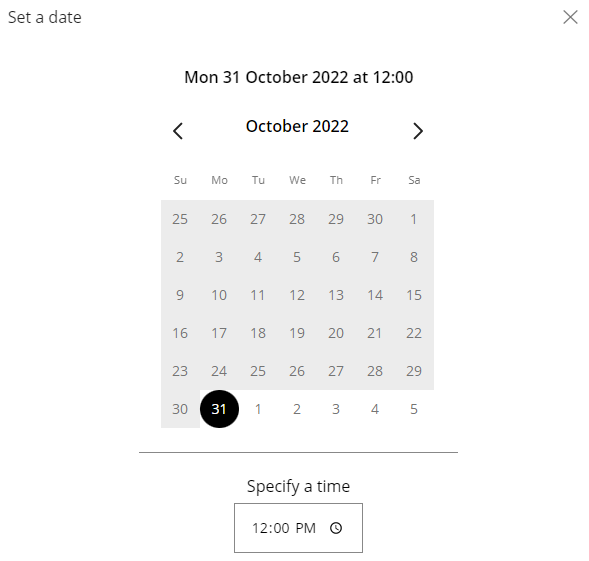
Tipp! Du kannst jederzeit als Entwurf speichern und später zur Geschichte zurückkehren.
Tipp! Wenn du denkst, dass du in Zukunft ähnliche Geschichten schicken musst, kannst du dein Werk als Vorlage speichern.
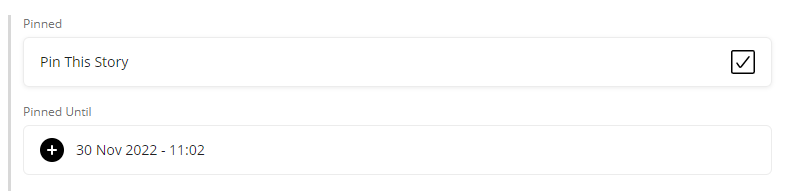
Pinne diese Geschichte
Teams der Hauptverwaltung und Führungskräfte können Inhalte fördern, um sicherzustellen, dass wichtige Informationen von allen relevanten Mitarbeitern konsumiert werden und stets in einem prominenten Bereich der Anwendung verfügbar sind. Inhalte können für einen bestimmten Zeitraum oben auf dem Launchpad (Homepage) des Nutzers angepinnt werden. Gepinnte Inhalte bleiben auf der Startseite eines Shops/Nutzers erhalten, auch wenn sie vom jeweiligen Store/Nutzer gelesen wurden.
Community-Chat
Wenn du möchtest, dass das Publikum die von dir geteilte Geschichte diskutieren kann, solltest du sicherstellen, dass du Community-Chat aktivierst.

Zielgruppe
Wähle aus, mit wem die Geschichte geteilt werden soll. Im Folgenden sind die aufgeführten Methoden zur Auswahl der Empfänger aufgeführt, aus denen du wählen kannst:
Spezifische Gruppen: Mit dieser Methode können Sie in Ihrer Organisation nach bestimmten Gruppen suchen und nur diese Gruppen Ihrer Zielgruppe hinzufügen.
Nach Gruppentyp: Mit dieser Methode können Sie alle Gruppen des gewünschten Typs innerhalb und unter Ihrer gewählten Ebene in der Organisation als Empfänger auswählen. Zum Beispiel können Sie alle Store-Gruppen innerhalb einer bestimmten Region auswählen.
Nach Store: Dieser Modus funktioniert wie "Nach Gruppentyp auswählen", aber mit einem schlanken Schritt: Er wählt automatisch den Tasking-Gruppentyp aus und führt dich direkt zur Hierarchie zur Gruppenauswahl.
Nach Rollentyp: Mit dieser Methode können Sie einen Rollentyp auswählen und dann eine Gruppe innerhalb Ihrer Organisation auswählen. Dabei werden alle Rollen des gewünschten Typs ausgewählt, die sich innerhalb und unter Ihrer gewählten Ebene in der Organisation befinden. Zum Beispiel können Sie alle Manager innerhalb einer bestimmten Region auswählen.
Hinzufügen aus gespeicherten Zielgruppen: Dieser Modus erlaubt es, Empfänger aus bestehenden gespeicherten Zielgruppenlisten hinzuzufügen. Er fügt auch die Empfänger hinzu, ohne zugehörige Einstellungen hinzuzufügen, was bedeutet, dass deine aktuellen Einstellungen für dein Publikum erhalten bleiben.
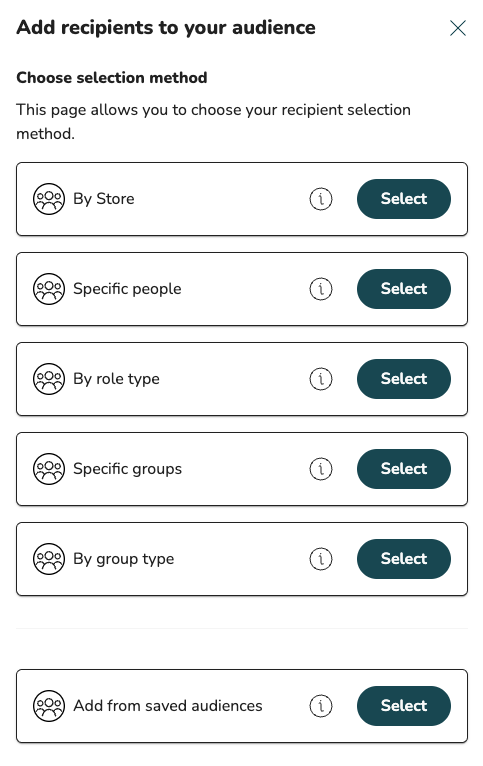
Sie können auf einen Blick sehen, welche Geschäfte oder Gruppen Zugang zu dieser Geschichte haben.

Das Publikum kann nach der Veröffentlichung bei Bedarf bearbeitet werden.
Tipp! Du musst jetzt kein Publikum wählen. Wenn du das leer lässt, findest du diese Geschichte in deinen Entwürfen, wenn du fertig bist und absenden möchtest.
Fortgeschrittene Aktionen in den Details der Geschichte
Es gibt einige erweiterte Aktionen, die du in den Details der Geschichte ausführen kannst. Diese Aktionen unterscheiden sich je nachdem, ob die Geschichte verbreitet wurde oder nicht. Um auf die erweiterten Aktionen zuzugreifen, kannst du das Symbol mit drei Punkten unten rechts auswählen.
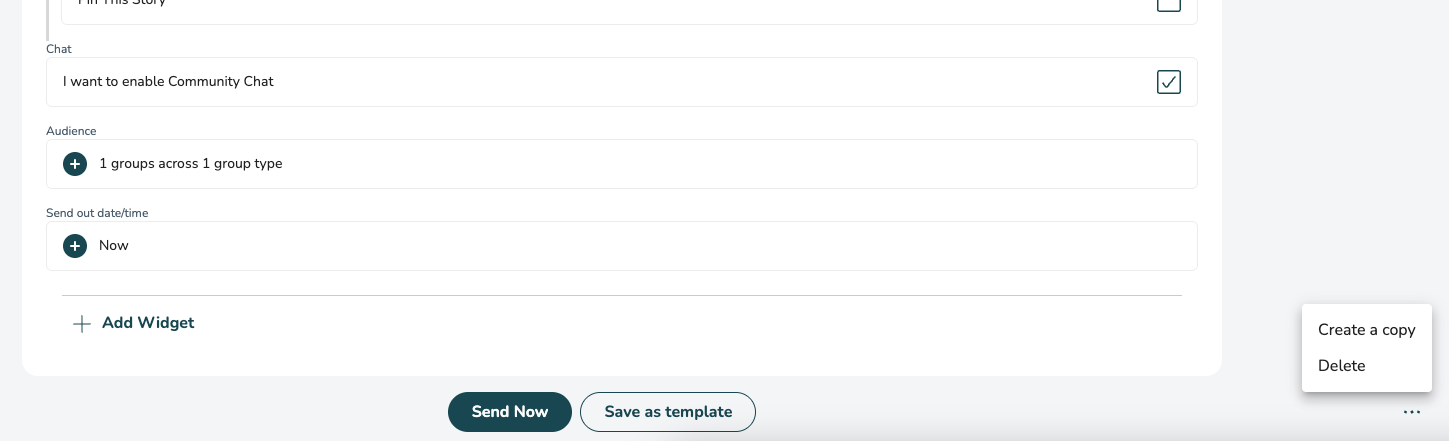
Sobald der Button ausgewählt wurde, hast du drei Optionen:
Erstellen Sie eine Kopie der Geschichte.
Laden Sie alle hochgeladenen Dateien zur Geschichte herunter.
Lösche die Geschichte.
Diese drei Optionen erscheinen, bevor die Geschichte verbreitet wurde. Wenn Sie das Symbol mit drei Punkten unten rechts in den Details einer bereits verbreiteten Geschichte auswählen, finden Sie stattdessen diese drei Optionen:
Erstellen Sie eine Kopie der Geschichte.
Archiviere die Geschichte.
Benachrichtigen Sie die Empfänger über die Geschichte.
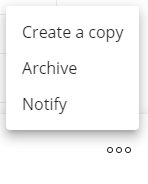
Gelöschte Geschichten werden dauerhaft gelöscht und können nicht rückgängig gemacht werden.
Archivierte Stories sind im Story-Dashboard nicht sichtbar, können aber über Filtereinstellungen angezeigt werden.