Abwesenheitseinstellungen ermöglichen es Ihnen, Abwesenheitsgründe und Abwesenheitstypen zu erstellen, zu konfigurieren und zu verwalten.
Was ist der Unterschied zwischen Abwesenheitsgrundtypen und Abwesenheitstypen?
Abwesenheitsgrundtypen werden erstellt, um Abwesenheitstypen in einigen Berichten zu gruppieren, und in bestimmten Lohnabrechnungssystemen bestimmen Abwesenheitsgrundtypen, wo eine Transaktion in der Gehaltsabrechnungsdatei landet.
Abwesenheitsarten ermöglichen es Ihnen, anzugeben, ob eine Abwesenheit ein Gehalt generiert (aber nicht welche Gehaltsart) für einen Mitarbeiter und ob dies als gearbeitete Zeit gilt. Sie können festlegen, ob die Art der Abwesenheit als Krankheit, Urlaub, Urlaub oder eine andere Art von Abwesenheit betrachtet wird.
Wenn dein Abwesenheitstyp als Teil des Abwesenheitsgrundtyps "Krankheit" oder "Erlaubnis" betrachtet wird, wobei die verbundenen Gehaltsarten die Einstellung "Generiere zusätzliche Gehaltstypen " aktiviert haben , werden die Gehaltstypen für Sick-UT und Permission-UT anstelle der "regulären" UT-Gehaltstypen generiert.
Verwalten Sie Typen von Abwesenheitsgründen
Fügen Sie Abwesenheitsgründe hinzu
Bevor Sie Abwesenheitsgründe erstellen, sollten Sie Fehlzeitursachen erstellen. Gehen Sie zu Kontoeinstellungen > Abwesenheitsverwaltung > Abwesenheitseinstellungen > Verwalten Sie Grundtypen.
Das Menü mit drei Punkten auf der Seite Abwesenheitstypen zeigt Abwesenheitsgründe und Tagesanzahl Abwesenheitsgruppen an
Gib deinem Abwesenheitsgrund einen Namen an.
Entscheiden Sie, ob die Abwesenheit als Krankheit, Erlaubnis oder Urlaub (nicht verpflichtend) betrachtet werden soll.
Wähle aus, ob es gehaltsbasiert sein soll (nicht verpflichtend).
Wähle, ob es als gearbeitete Stunden gezählt werden soll (nicht verpflichtend).
Prüfen Sie, ob es als Zeit für die restlichen Validierungen im Zeitplan (nicht verpflichtend) angerechnet werden sollte.
Klicke auf Speichern , wenn du fertig bist, und dein neuer Abwesenheitsgrund wird in der Liste angezeigt.
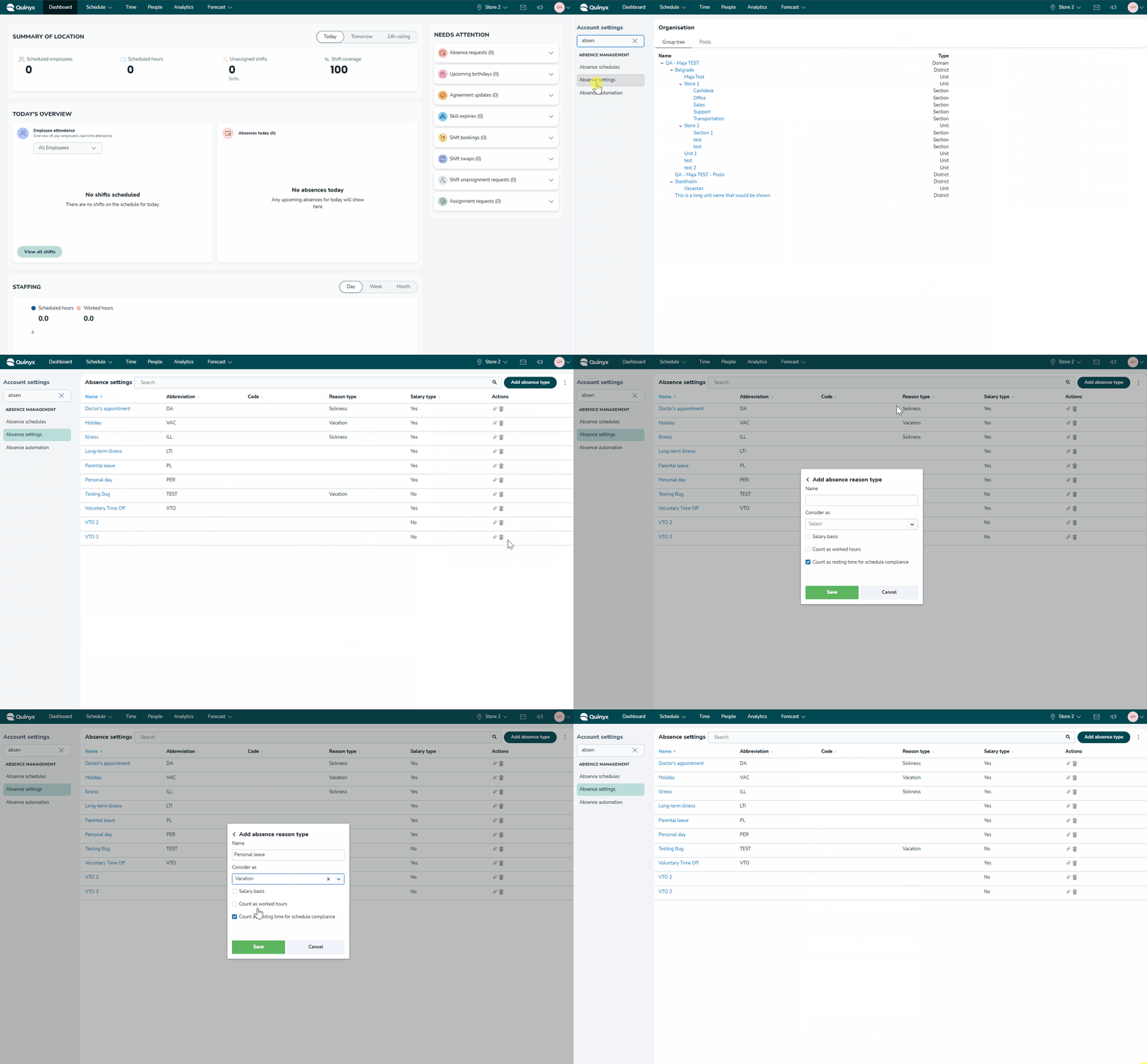
Wenn du den Typ des Abwesenheitsgrunds als Arbeitsstunden angerechnet hast, zählt der Typ des Abwesenheitsgrund ebenfalls als geplante Stunden.
Typen von Abwesenheitsgründen bearbeiten
Um einen bestehenden Abwesenheitsgrund zu bearbeiten, klicken Sie auf das Stift-Symbol neben dem vorhandenen Abwesenheitsgrundtyp, den Sie bearbeiten möchten. Ein neues Dialogfeld erscheint. Bearbeiten Sie die Informationen, die Sie ändern möchten, und klicken Sie auf Speichern, wenn Sie fertig sind.
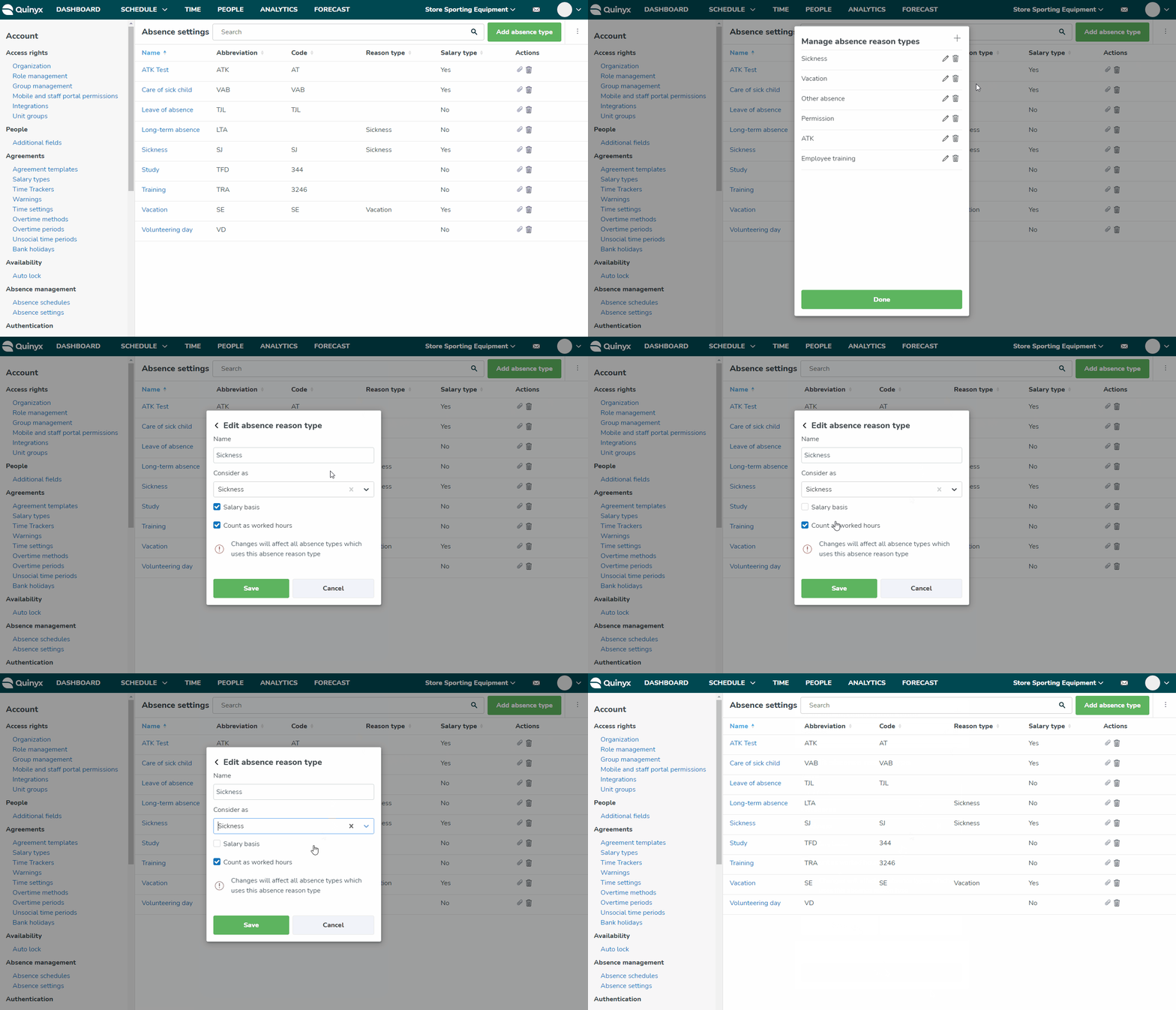
Wenn Sie Änderungen an einem Abwesenheitsgrund vornehmen, werden alle Abwesenheitstypen, die den geänderten Abwesenheitsgrund verwenden, betroffen.
Abwesenheitsgrund löschen
Klicken Sie auf das Mülleimer-Symbol neben dem Typ Abwesenheitsgrund, den Sie löschen möchten. Eine Bestätigungsmeldung erscheint.
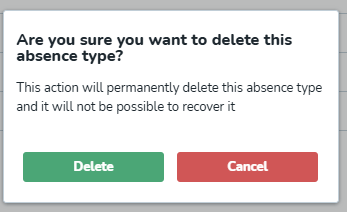
Klicken Sie auf Löschen , wenn Sie mit dem Löschen des Abwesenheitsgrundtyps fortfahren möchten.
Wenn der Abwesenheitsgrund mit einem Abwesenheitstyp verknüpft ist, ist es nicht möglich, ihn zu löschen. Trennen Sie den Abwesenheitsgrund vom Abwesenheitstyp, um mit der Löschung fortzufahren.
Tagesabwesenheitsgruppen verwalten
Zahl der Abwesenheitsgruppen addieren
Sie können Abwesenheitstypen mit Abwesenheitsgruppen für Tage anlegen und verknüpfen, um auf eine einzige Tagesanzahl zwischen mehreren Abwesenheitstypen zu zählen. Das ist nützlich, wenn Sie unterschiedliche Abwesenheitsberechnungen verwenden, mit Begrenzungen für die Anzahl der Tage, an denen Sie die spezifische Abwesenheit nehmen dürfen.
Das Menü mit drei Punkten auf der Seite Abwesenheitstypen zeigt die Anzahl der Abwesenheitsgruppen an.
+
Wählen Sie das Ellipsensymbol und zählen Sie dann die Abwesenheitsgruppen an Tagen.
Wählen Sie den Button "Tag zählen" Gourp hinzufügen .
Gib der Tagesanzahl Abwesenheitsgruppe einen Namen und eine verdammte Periode in Tagen.
Entscheiden Sie, ob Sie Tage zwischen Urlauben und nicht geplanten Tagen ausschließen möchten.
Wählen Sie Speichern.
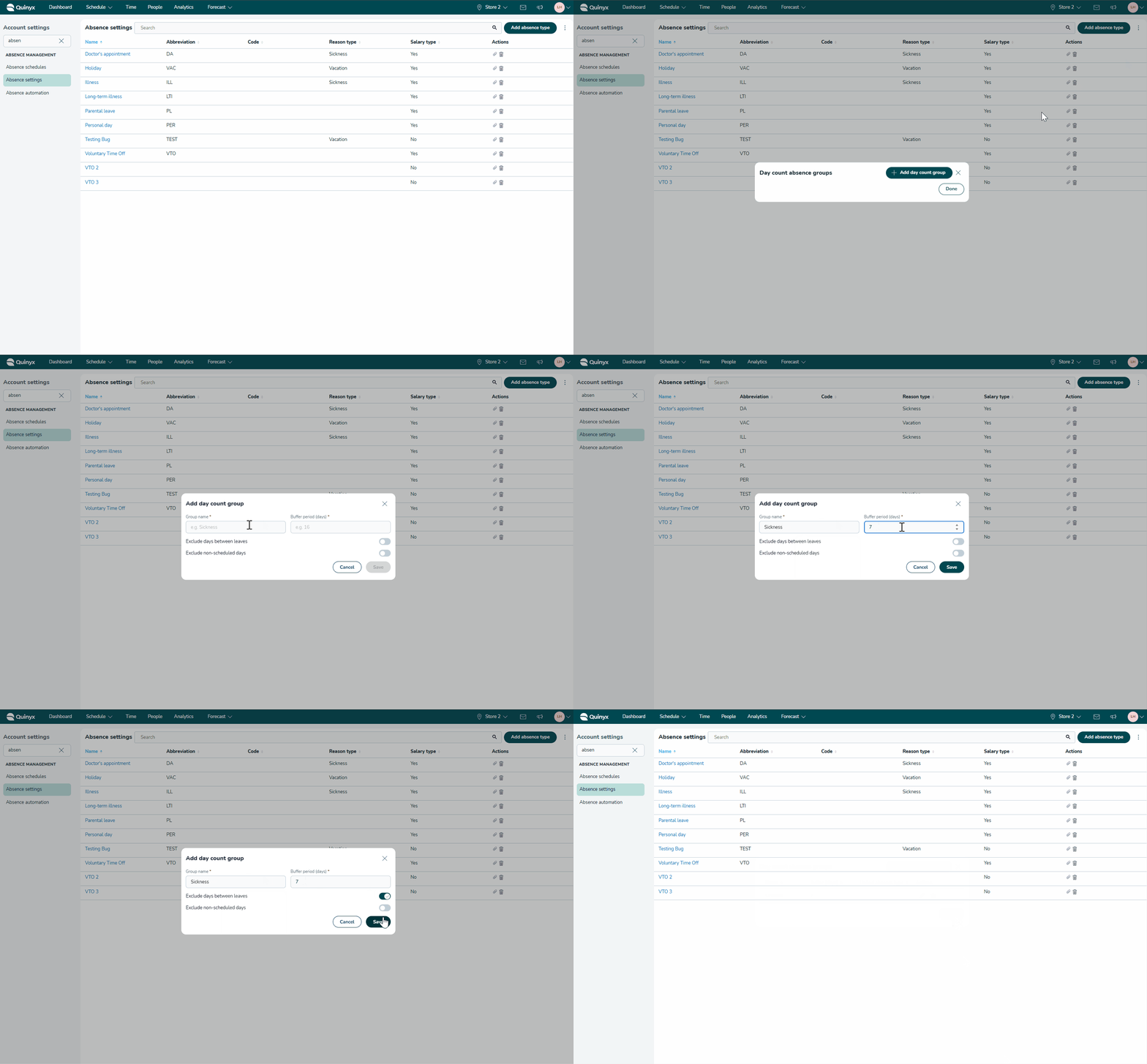
Bearbeitung: Tagesanzahl Abwesenheitsgruppen
Wählen Sie das Ellipsensymbol und zählen Sie dann die Abwesenheitsgruppen an Tagen.
Wählen Sie unter Aktionen das Stift-Symbol für die Gruppe für die Abwesenheit der Tagesanzahl aus, die Sie bearbeiten möchten.
Ändere die Details, die geändert werden müssen.
Wählen Sie Speichern.
Gruppen für Tagesanzahl löschen
Du kannst nur Tagesabwesenheitsgruppen löschen, die keine Links mit Abwesenheitstypen haben. Bitte stellen Sie also sicher, dass Sie entweder die Abwesenheitsgruppe für die Verknüpfung der Tagesanzahl entfernen oder die Abwesenheitsgruppe aus den Abwesenheitstypen-Einstellungen entfernen, bevor Sie die Abwesenheitsgruppe löschen.
Wählen Sie das Ellipsensymbol und zählen Sie dann die Abwesenheitsgruppen an Tagen.
Wählen Sie unter Aktionen das Bin-Symbol für die Gruppe für die Abwesenheit der Tagesanzahl, die Sie löschen möchten.
Wählen Sie im Pop-up-Fenster die Schaltfläche "Löschen ", um die Aktion zu bestätigen.
Abwesenheitstypen verwalten
Abwesenheitstyp hinzufügen
Sobald Sie einen Abwesenheitsgrund erstellt haben, können Sie einen neuen Abwesenheitstyp erstellen. Gehen Sie zu Kontoeinstellungen > Abwesenheitsverwaltung > Abwesenheitseinstellungen > Abwesenheitstyp hinzufügen.
Gib deinem Abwesenheitstyp einen Namen.
Hier kommt die Abkürzung für den Abwesenheitstyp hinzu.
Gib den Abwesenheitscode ein.
Im Dropdown-Menü zum Typ Abwesenheitsgrund wählen Sie den Typ des Abwesenheitsgrunds.
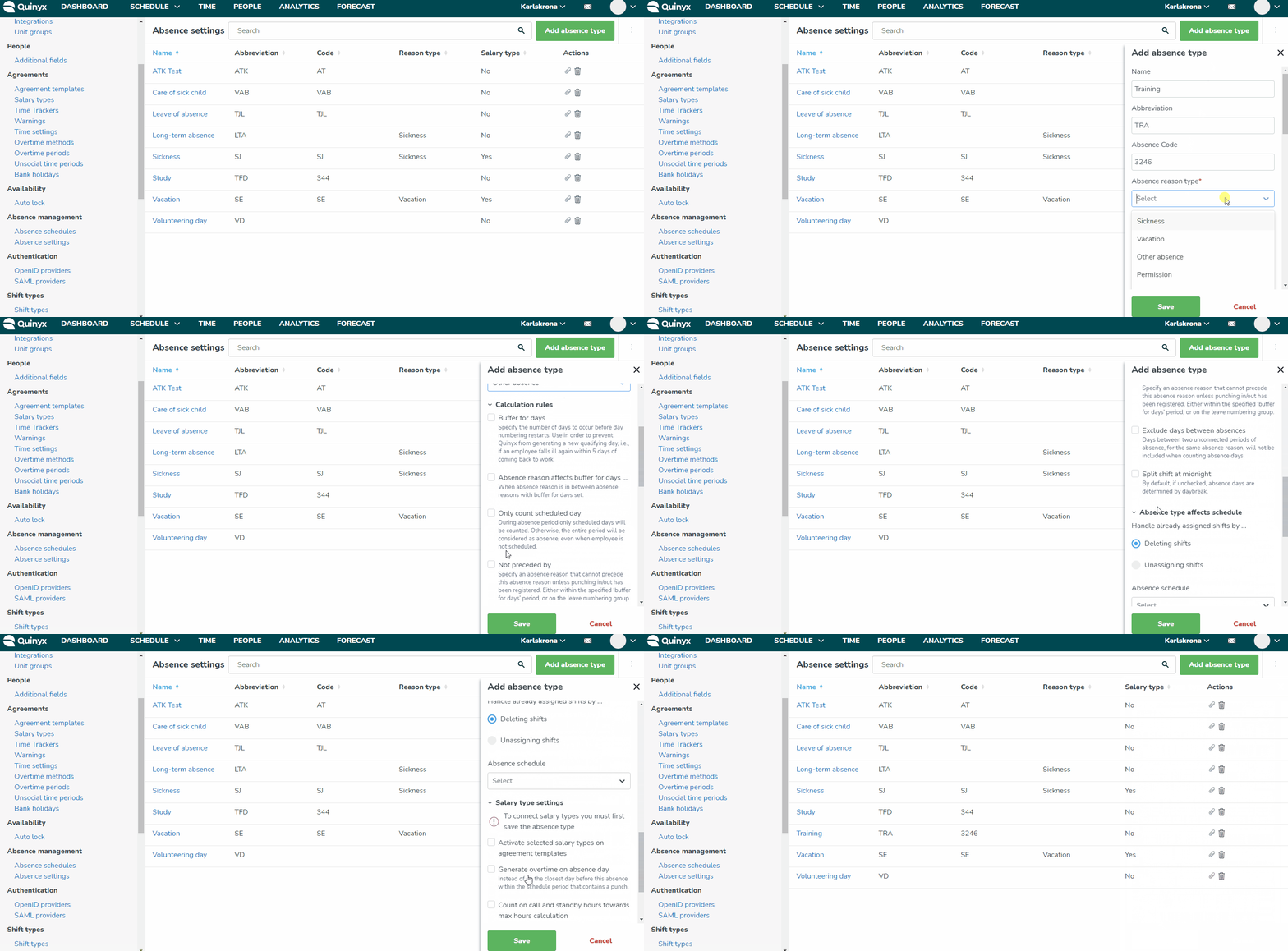
Abwesenheitstypen konfigurieren
Konfigurieren Sie Berechnungsregeln
Puffer für Tage: Geben Sie die Anzahl der Tage an, die eintreten sollen, bevor die Tagesnummerierung neu beginnt. Verwenden Sie es, um zu verhindern, dass Quinyx einen neuen Qualifikationstag generiert, also wenn ein Mitarbeiter innerhalb von 5 Tagen nach Rückkehr wieder erkrankt.
Der Abwesenheitsgrund beeinflusst den Puffer für Tage: Wenn der Abwesenheitsgrund zwischen den Abwesenheitsgründen liegt, wobei der Puffer für die Tage gesetzt ist.
Zählen nur geplante Tage: Während der Abwesenheit werden nur geplante Tage gezählt. Andernfalls wird der gesamte Zeitraum als Abwesenheit betrachtet, selbst wenn der Mitarbeiter nicht eingeplant ist.
Nicht vorangegangen von: Geben Sie einen Abwesenheitsgrund an, der diesem Abwesenheitsgrund nicht vorausgehen kann, es sei denn, das Ein- oder Ausstempeln wurde registriert. Entweder innerhalb des angegebenen 'Puffers für Tage'-Zeitraums oder in der Urlaubsnummerierungsgruppe
Tage zwischen Abwesenheiten ausschließen: Tage zwischen zwei nicht zusammenhängenden Abwesenheitsperioden aus demselben Abwesenheitsgrund werden bei der Zählung von Abwesenheitstagen nicht berücksichtigt.
Geteilte Schicht um Mitternacht: Standardmäßig werden Abwesenheitstage, wenn sie nicht kontrolliert werden, durch Tagesanbruch bestimmt.
Die Art der Abwesenheit beeinflusst den Zeitplan
Schichten löschen: Verwalten Sie bereits zugewiesene Schichten, indem Sie Schichten löschen.
Schichten entzuweisen: Übernehmen Sie bereits zugewiesene Schichten, indem Sie Schichten entzuweisen.
Abwesenheitsplan: Wählen Sie die Beschäftigungsquote oder die nominellen Stunden.
Gehaltstypen-Einstellungen
Aktivieren Sie ausgewählte Gehaltsarten in den Vertragsvorlagen.
Überstunden am Abwesenheitstag machen. Lesen Sie hier mehr darüber, wie Sie Überstunden im Rahmen des Fehlzeittags generieren können.
Zähle auf Bereitschafts- und Standby-Stunden zur Berechnung der maximalen Stunden.
Erweiterte Einstellungen
Verfügbar in Webpunch: Wenn geprüft, können Mitarbeiter diesen Abwesenheitsgrund in Webpunch angeben.
Spezieller norwegischer selbstzertifizierter Krankheitsurlaub: Wenn geprüft, haben Sie mehrere Optionen, um den Abwesenheitsgrund anzupassen.
Maximale Tage pro Anlass: Du kannst die maximalen Krankheitstage wählen, die du pro Anlass nutzen kannst.
Maximale Anzahl von Gelegenheiten pro Rolling-Periode: Du kannst die maximalen Fälle wählen, bei denen du den Krankheitsurlaub pro Rollperiode nutzen kannst.
Rollierender Zeitraum: Sie können die Länge des rollierenden Zeitraums zwischen Monaten oder Tagen und eine festgelegte Anzahl wählen.
Maximale Abwesenheitstage in der Arbeitgeberzeit: Sie können die maximalen Abwesenheitstage während der Arbeitgeberzeit wählen.
Verknüpfung der Abwesenheitsgruppe für Tagesanzahl: Sie können den Abwesenheitstyp mit einer Abwesenheitsgruppe für Tage verknüpfen, sodass mehrere Abwesenheitstypen zum gleichen Tag zählen.
Das Kontrollkästchen "Aktivierte ausgewählte Gehaltsarten in Vertragsvorlagen" wird standardmäßig nicht mehr aktiviert. Wenn Sie dieses Kästchen ankreuzen, werden alle Gehälter in der Vertragsvorlage aktiviert, aber wenn Sie hier den Abwesenheitstyp speichern, wird das Kästchen nun wieder deaktiviert. Kurz gesagt, die Änderungen werden auf die Vertragsvorlage angewendet, aber das Kontrollkästchen wird immer auf "Nicht abgehakt" zurückgesetzt. Das ist erwartetes Verhalten.
Speichere, sobald du fertig bist, und dein Abwesenheitstyp wird in der Liste der Abwesenheitstypen sichtbar sein. Wenn Sie einen Abwesenheitstyp bearbeiten möchten, klicken Sie dann auf den Namen des Abwesenheitstyps, den Sie ändern möchten. Um einen Abwesenheitstyp zu löschen, klicken Sie auf das Mülleimer-Symbol daneben.
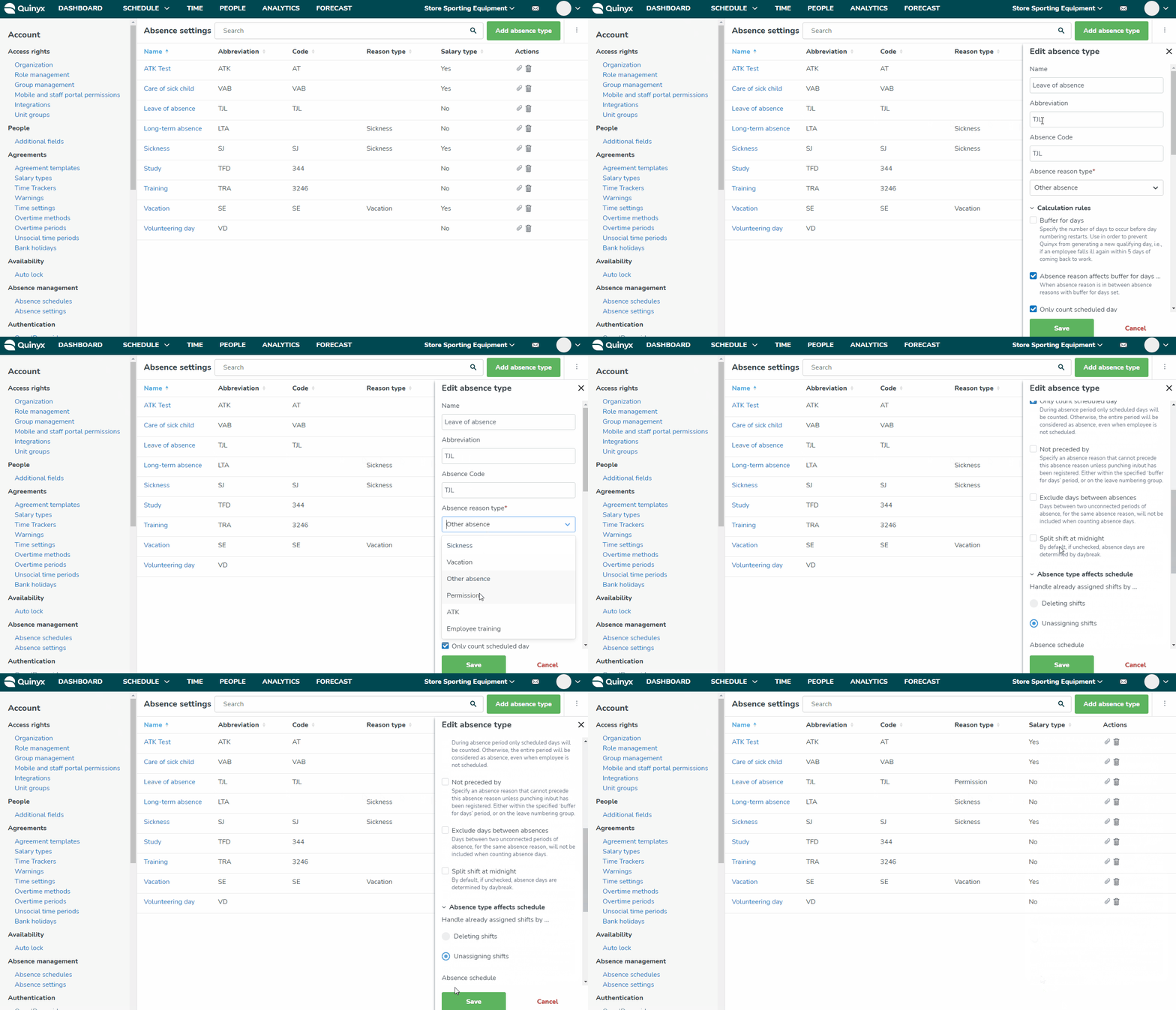
Abwesenheitstyp bearbeiten
Um einen bestehenden Abwesenheitstyp zu bearbeiten, klicken Sie auf den Namen des Abwesenheitstyps, den Sie bearbeiten möchten.
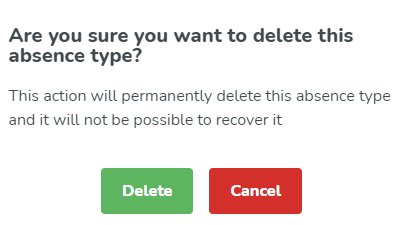
Abwesenheitstyp löschen
Klicken Sie auf das Mülleimer-Symbol neben dem Typ Abwesenheitsgrund, den Sie löschen möchten. Eine Bestätigungsmeldung erscheint.
Verbindende Gehaltsarten
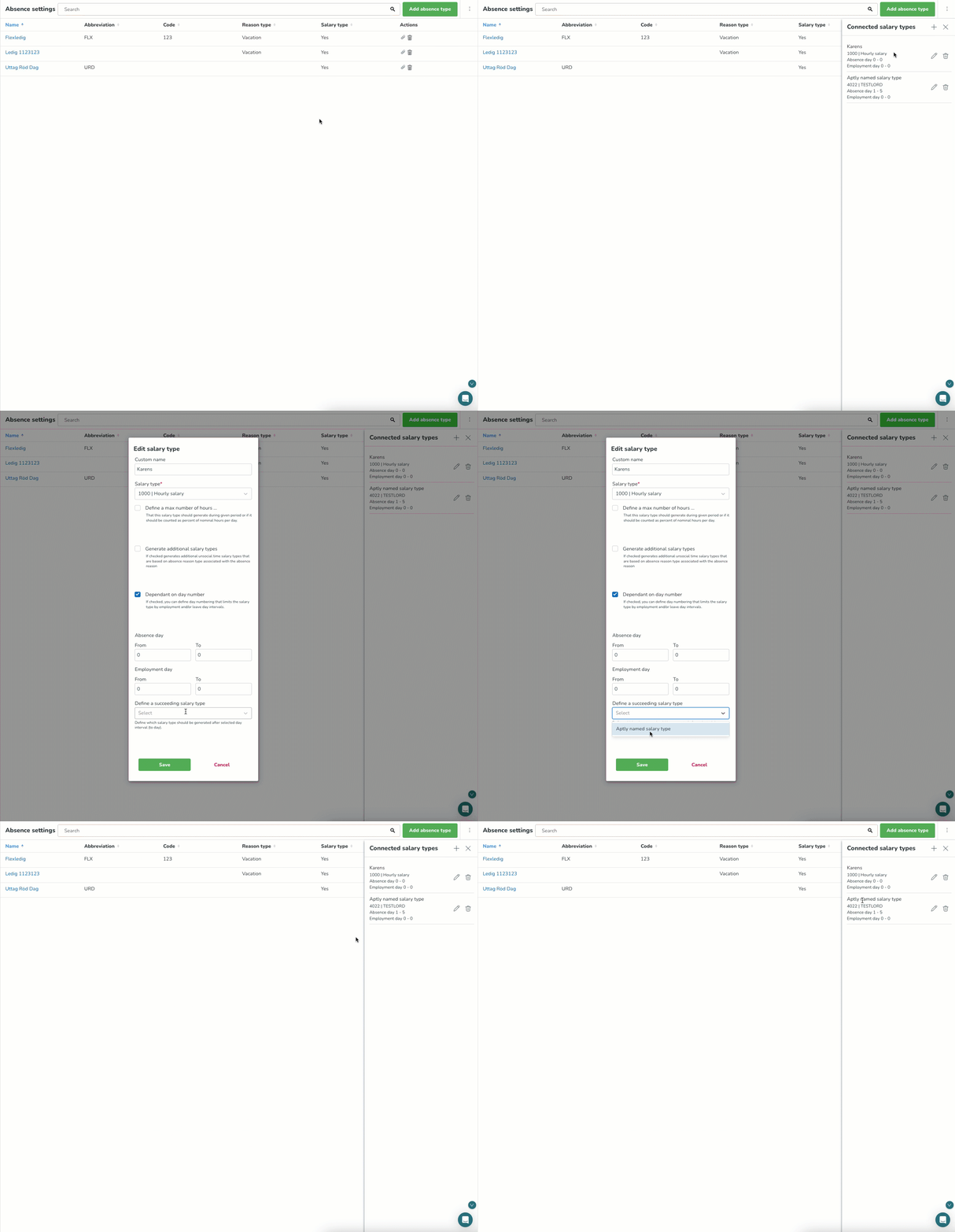
Für jede Abwesenheitsart können Sie eine neue Verbindung zu einem bestehenden Gehaltstyp herstellen. In der Listenansicht können Sie sehen, ob eine Gehaltsart mit einer bestimmten Abwesenheitsart verknüpft ist. Um dies zu konfigurieren, klicken Sie auf das Büroklammer-Symbol neben dem Abwesenheitstyp, den Sie verwalten möchten.
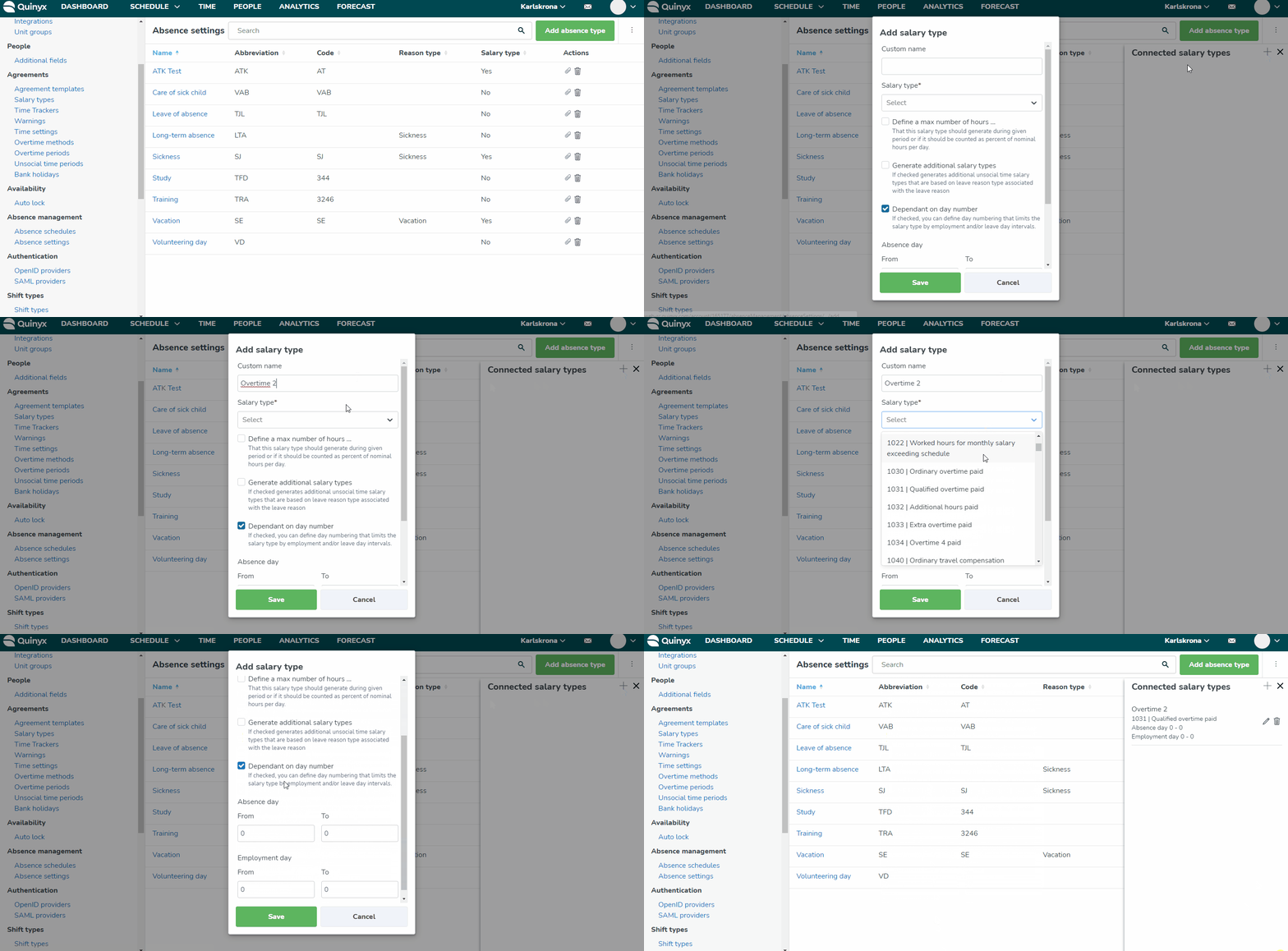
Im Panel "Verbundene Gehaltstypen " sehen Sie eine Übersicht über die verschiedenen Gehaltstypen, die mit der jeweiligen Abwesenheitsart verbunden sind. Hier können Sie:
Fügen Sie eine neue Gehaltsverbindung hinzu, indem Sie auf das +- Symbol klicken.
Bearbeiten Sie eine bestehende Gehaltsverbindung, indem Sie auf das Bleistiftsymbol klicken.
Löschen Sie eine bestehende Gehaltsverbindung, indem Sie auf das Papierkorbsymbol klicken.
Wenn du einen Gehaltstyp hinzufügst, bearbeitest oder löschst, kannst du auch erweiterte Konfigurationen definieren, die einzigartig für diesen Abwesenheitstyp – Gehaltstyp – sind.
Definieren Sie eine maximale Anzahl an Stunden: Legen Sie die maximale Anzahl der Stunden fest, die dieser Gehaltstyp im jeweiligen Zeitraum erzeugen sollte oder ob sie als Prozentsatz der nominalen Stunden pro Tag gezählt werden soll.
Zusätzliche Gehaltsarten generieren: Wenn aktiviert, generiert es zusätzliche Unsozialzeit-Gehaltstypen, die auf dem mit dem Abwesenheitsgrund verbundenen Typ basieren.
Abhängig von der Tagesnummer: Wenn geprüft, können Sie eine Tagesnummerierung festlegen, die die Gehaltsart nach Beschäftigungs- und/oder Urlaubszeitintervallen begrenzt. Um Gehaltsarten zu erstellen, muss diese Einstellung überprüft werden. Solange jedoch die Felder für Abwesenheitstag oder Arbeitstag als 0 gesetzt sind, sind sie nicht in Gebrauch.
Definieren Sie einen nachfolgenden Gehaltstyp: Ermöglicht es Ihnen, zu bestimmen, welcher Gehaltstyp nach einem ausgewählten Tagesintervall (bis Tag) generiert werden soll.
Beispiel: Sie haben einen Krankheitsurlaub für eine Woche beantragt. Der erste Tag des Krankheitsurlaubs sollte eine bestimmte Gehaltsart wie "Karens" erzeugen, bei der du nicht bezahlt wirst, aber ab Tag 2 sollte eine andere Gehaltsart entstehen, bei der du einen Prozentsatz deines Gehalts erhältst.
Um eine nachfolgende Gehaltsart auszuwählen, müssen Sie dem zugehörigen Gehaltstyp einen eigenen Namen geben.
45 % h • 45 % w
Wenn Sie eine Verbindung zu einer Gehaltsart herstellen, stellen Sie die Verbindung zwischen einer bestimmten Abwesenheitsart und einer bestehenden Gehaltsart her. Lesen Sie unseren Artikel über Gehaltstypen anzeigen, hinzufügen und bearbeiten , um zu erfahren, wie Sie eine neue Gehaltsart erstellen.